Å sette opp IPTV på LG Smart-TV er en enkel prosess som kan gi deg tilgang til direktesendt TV, filmer og serier direkte på TV-skjermen. Med en kompatibel IPTV-app kan du samle innholdet på ett sted og navigere enkelt mellom ulike kategorier.
For å komme i gang trenger du vanligvis bare noen få steg. Først laster du ned en kompatibel IPTV-app fra LG Content Store, før du åpner appen og legger inn innloggingsinformasjonen du har mottatt fra IPTV-leverandøren din.
I denne guiden går vi gjennom hvordan du kan komme i gang med IPTV-installasjon på LG Smart-TV. Følg stegene nedenfor for å sette opp appen og begynne å bruke IPTV på storskjermen.
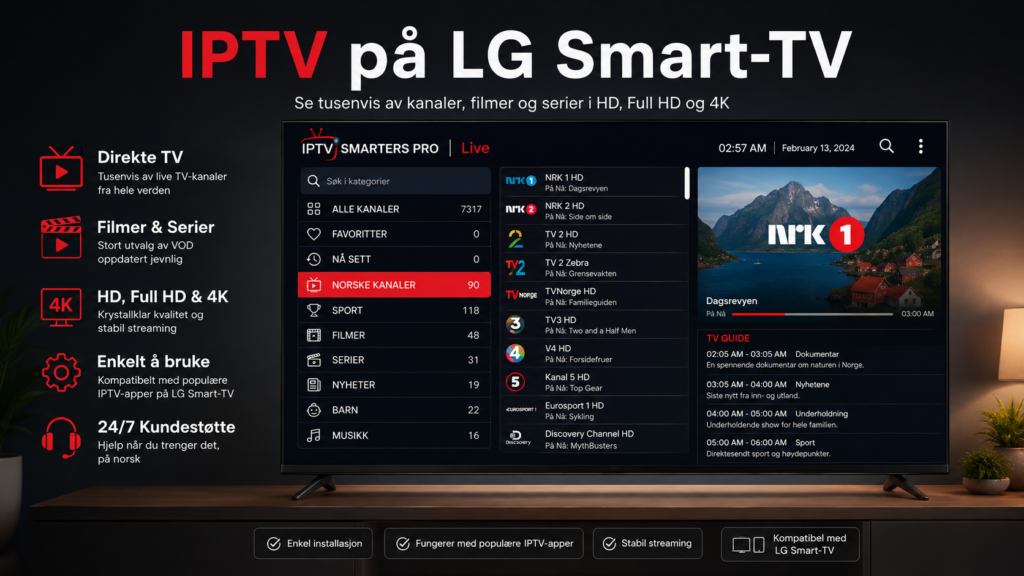
Med en LG Smart-TV kan du bruke IPTV Smarters Pro til å se direktesendt TV, filmer og serier direkte på TV-skjermen. Appen har et enkelt og oversiktlig grensesnitt som gjør det lettere å navigere mellom tilgjengelige kanaler og annet innhold.
IPTV Smarters Pro kan være et praktisk alternativ for deg som ønsker å samle IPTV-innhold på én app og bruke fjernkontrollen til å navigere mellom de ulike menyene. Tilgjengelige funksjoner og innhold avhenger av appen, TV-modellen og IPTV-tjenesten du bruker.
I denne steg-for-steg-guiden viser vi deg hvordan du installerer IPTV på LG SmarT-TV og kommer i gang. Du får en enkel gjennomgang av installasjonen og hvordan du legger inn IPTV-opplysningene dine for å begynne å bruke appen.
Table of Contents
Slik installerer du IPTV på LG Smart-TV
Steg 1: Last ned IPTV Smarters Pro fra LG Content Store
Åpne LG Content Store på LG Smart-TV-en din. Bruk deretter søkefunksjonen og skriv inn IPTV Smarters Pro for å finne appen.
Når appen vises i søkeresultatene, velger du den for å gå videre til installasjonen. Tilgjengeligheten kan variere avhengig av LG Smart-TV-modell og region.
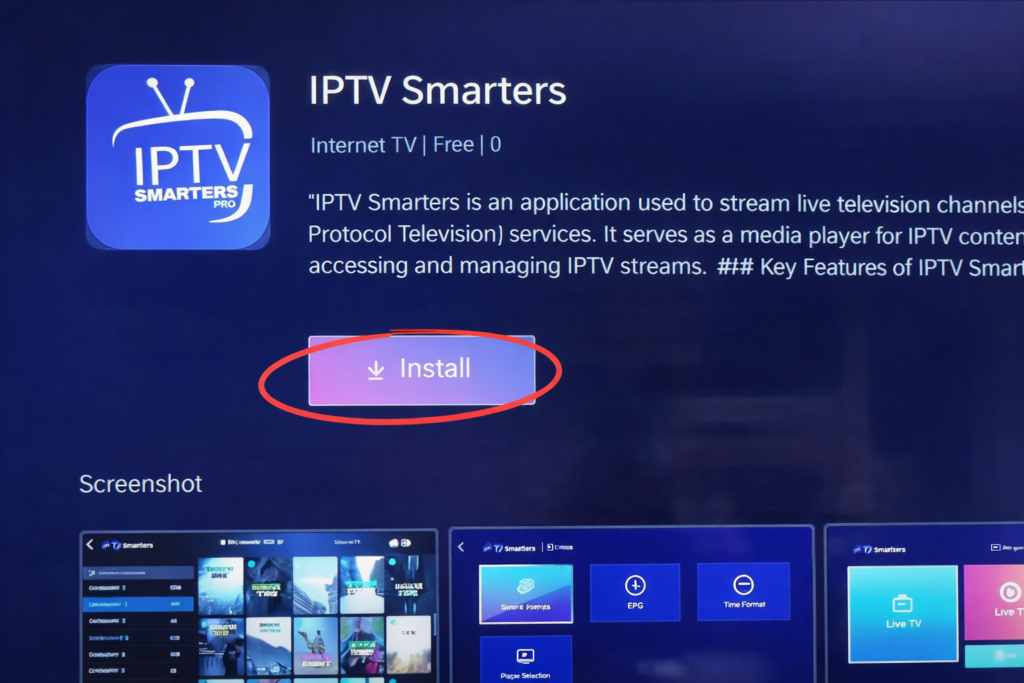
Klikk på Installer for å laste ned og installere appen IPTV på LG Smart-TV-en din. Vent noen øyeblikk mens installasjonen fullføres, og sørg for at TV-en er koblet til internett.
Steg 2: Åpne IPTV Smarters Pro
Når installasjonen er ferdig, åpner du IPTV Smarters Pro fra Apper-området på LG Smart-TV-en din. Du kan også finne appen fra startskjermen dersom den er lagt til der.
Når du åpner appen for første gang, vil den be deg om å oppgi informasjonen fra ditt IPTV-abonnement. Ha innloggingsopplysningene tilgjengelig, slik at du enkelt kan fortsette med oppsettet.
Steg 3: Legg inn IPTV-abonnementet ditt
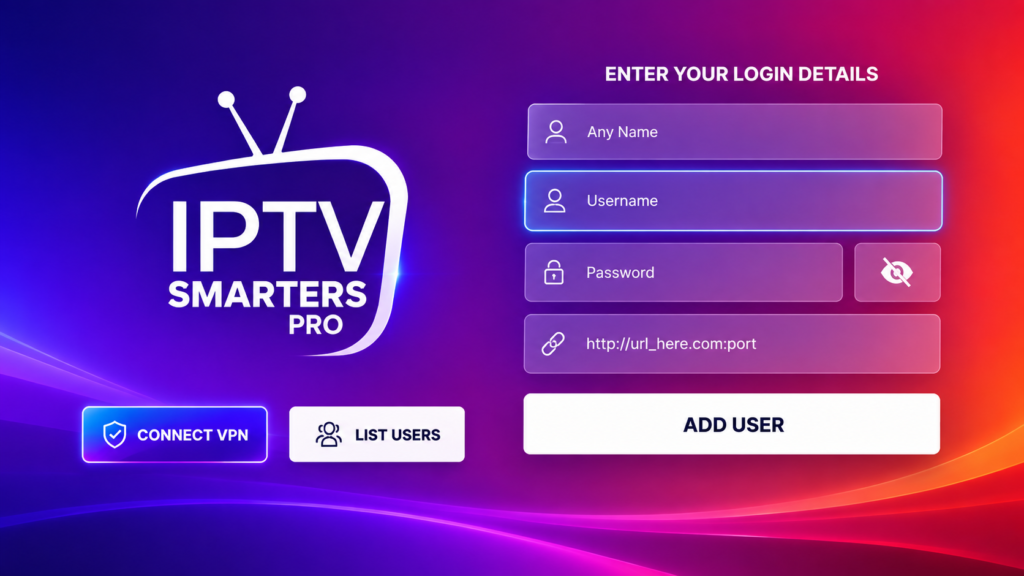
Når IPTV Smarters Pro er åpnet, må du legge inn opplysningene du har mottatt fra IPTV-leverandøren din. Velg den innloggingsmetoden som passer med informasjonen du har fått.
M3U URL: Lim inn M3U-lenken du har fått fra IPTV-leverandøren din. Sørg for at hele lenken er kopiert riktig før du fortsetter.
Xtream Codes API: Velg dette alternativet dersom du har fått innloggingsopplysninger for Xtream Codes. Her fyller du inn serveradressen, brukernavnet og passordet du har mottatt.
Når alle opplysningene er lagt inn, kontroller at informasjonen er skrevet riktig før du går videre til neste steg.
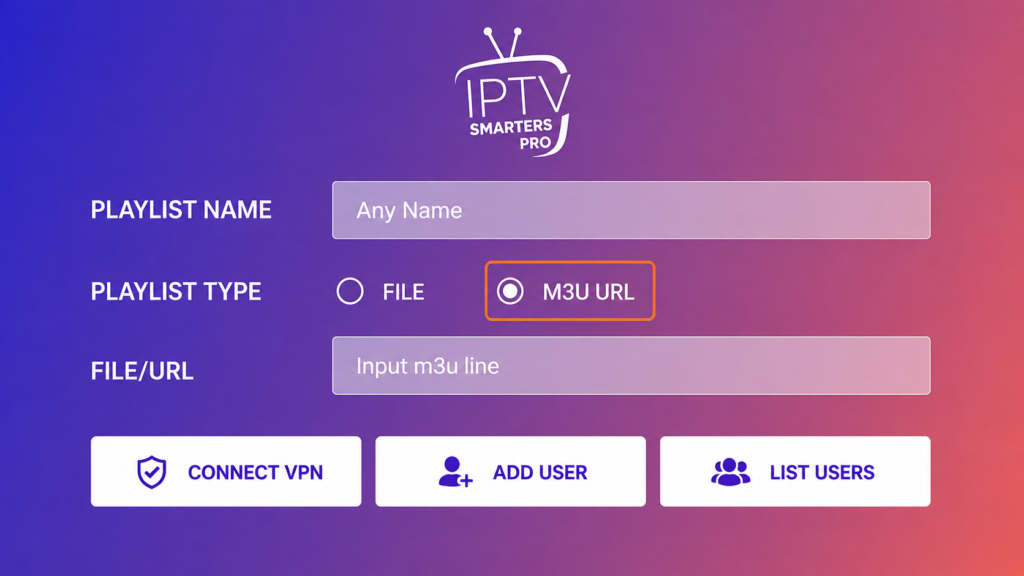
Når du har fylt inn all nødvendig informasjon, trykker du på Koble til eller Legg til bruker for å fortsette. Appen vil deretter forsøke å koble til IPTV-tjenesten og hente inn tilgjengelig innhold. Hvis opplysningene er korrekte, går du videre til neste steg.
Steg 4: Nå kan du begynne å se på IPTV
Når tilkoblingen er fullført, laster IPTV Smarters Pro inn tilgjengelige direktesendte kanaler, filmer og innhold on-demand. Du kan deretter navigere gjennom innholdet ved hjelp av fjernkontrollen og velge det du ønsker å se.
Vent noen øyeblikk dersom appen bruker litt tid på å laste inn kanalene og innholdet første gang. Hvor mye innhold som vises, avhenger av IPTV-abonnementet og tjenesten du bruker.
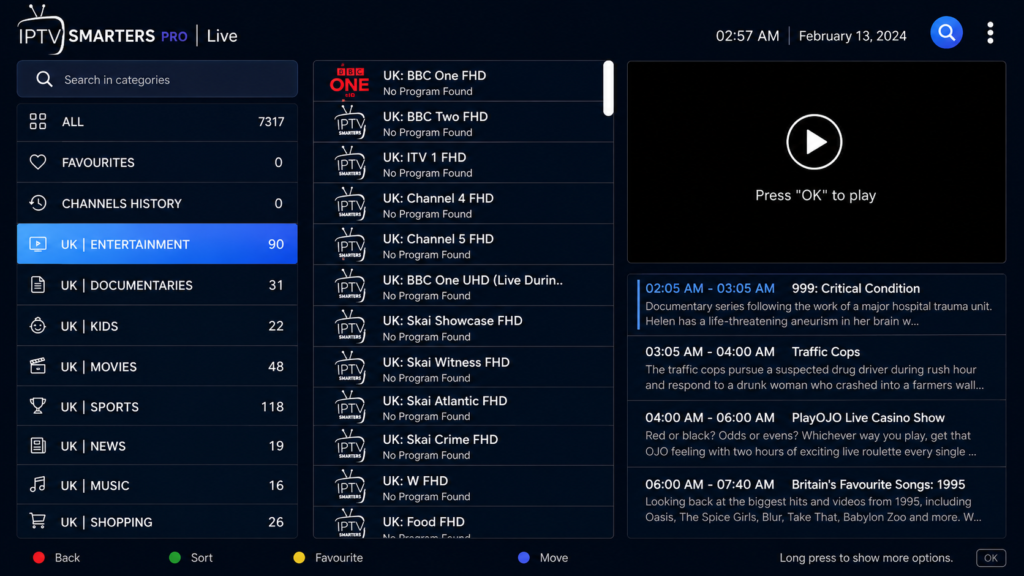
Bla deg gjennom innholdet med fjernkontrollen og finn frem til favorittkanalene, filmene og seriene dine. Du kan navigere mellom de ulike kategoriene og velge innholdet du ønsker å se direkte på LG Smart-TV-en.
Når alt er lastet inn, kan du starte avspillingen og bruke fjernkontrollen til å bytte mellom kanaler eller finne annet tilgjengelig innhold. På denne måten blir det enkelt å komme i gang med IPTV og få mest mulig ut av oppsettet på LG Smart-TV-en.
Ofte stilte spørsmål
Er IPTV Smarters Pro gratis å bruke på LG Smart-TV?
Ja, selve appen kan være gratis å laste ned og installere på kompatible LG Smart-TV-modeller. Appen gir imidlertid ikke automatisk tilgang til TV-kanaler eller annet IPTV-innhold. For å se innhold trenger du et aktivt IPTV-abonnement fra en leverandør.
Trenger jeg en rask internettforbindelse for å bruke IPTV Smarters Pro?
En stabil internettforbindelse er viktig for en god IPTV-opplevelse IPTV på LG Smart-TV. For HD-innhold anbefales vanligvis minst 10–15 Mbps, mens høyere hastighet kan være nødvendig for Full HD og 4K.
Hvis forbindelsen er ustabil eller ikke har nok kapasitet, kan du oppleve buffering, avbrudd eller redusert bildekvalitet. Det kan også påvirke avspillingen dersom flere enheter bruker samme nettverk samtidig.
Kan jeg bruke IPTV Smarters Pro på flere LG-TV-er samtidig?
Dette avhenger av IPTV-abonnementet ditt. Noen abonnementer tillater kun én aktiv tilkobling om gangen, mens andre kan støtte flere enheter eller samtidige tilkoblinger.
Hvis du ønsker å bruke IPTV på flere LG-TV-er, bør du derfor kontrollere hvor mange enheter eller samtidige tilkoblinger abonnementet ditt inkluderer. Vilkårene kan variere mellom ulike IPTV-leverandører.
Hva gjør jeg hvis IPTV Smarters Pro ikke finnes i LG Content Store?
Hvis du ikke finner IPTV Smarters Pro i LG Content Store, kan det skyldes at appen ikke er tilgjengelig for din LG Smart-TV-modell, region eller webOS-versjon. Apputvalget kan variere mellom forskjellige TV-modeller.
Kontroller først at TV-en er koblet til internett og at programvaren er oppdatert. Hvis appen fortsatt ikke vises, bør du undersøke hvilke kompatible IPTV-apper som er tilgjengelige for din LG Smart-TV.
Må jeg oppdatere IPTV Smarters Pro jevnlig?
Det anbefales å holde IPTV Smarters Pro oppdatert når nye versjoner er tilgjengelige. Oppdateringer kan inneholde forbedringer for ytelse, stabilitet, kompatibilitet og nye funksjoner.
Hvis du opplever problemer med appen eller avspillingen, kan det derfor være lurt å kontrollere om en nyere versjon er tilgjengelig. Det er også en god idé å holde LG Smart-TV-en oppdatert med den nyeste programvaren som støttes av modellen.