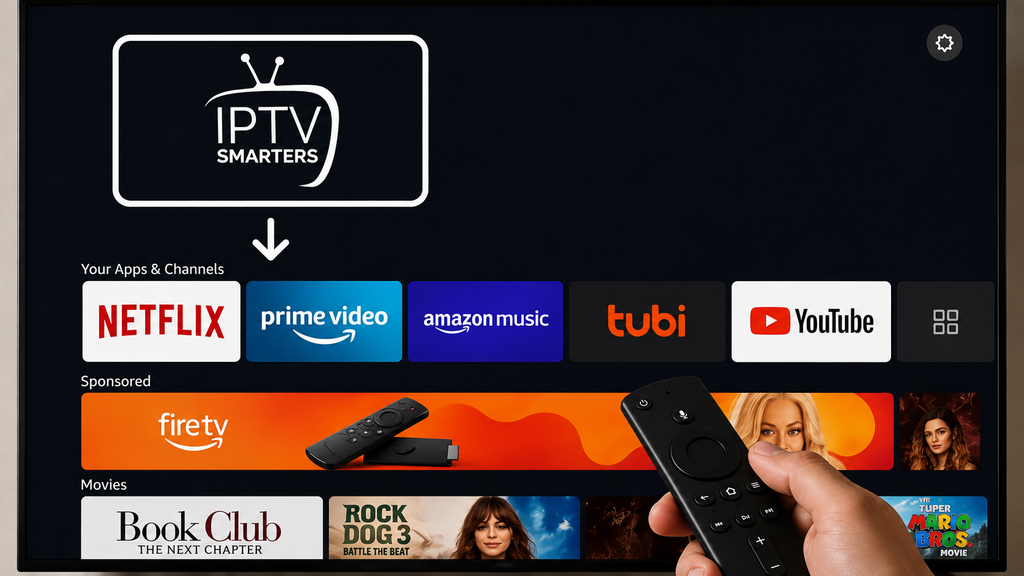
For å installere IPTV Smarters Pro på Firestick må du først kontrollere at enheten tillater installasjon fra kilder utenfor Amazon Appstore. Gå til Innstillinger → My Fire TV → Developer Options og aktiver de nødvendige alternativene. Deretter bruker du søkefunksjonen på Firestick for å finne og installere Downloader. Åpne Downloader og bruk installasjonsadressen fra en offisiell eller pålitelig kilde for å laste ned den aktuelle APK-filen. Når installasjonen er fullført, åpner du IPTV Smarters Pro og legger inn IPTV-opplysningene du har mottatt fra leverandøren din. For en best mulig strømmeopplevelse bør du også sørge for en stabil internettforbindelse og en kompatibel Firestick-enhet. IPTV Norge kan brukes med IPTV-spillere som støtter den aktuelle innloggingsmetoden og spillelisten.
Table of Contents
Steg 1: Installer Downloader-appen på Firestick
Gå til startskjermen på Firestick og velg søkeikonet. Skriv inn «Downloader» og velg appen fra søkeresultatene. Trykk på Last ned for å installere appen, og vent til installasjonen er ferdig. Når Downloader er klar, kan du åpne appen og gå videre til neste steg i oppsettet av IPTV Smarters Pro.
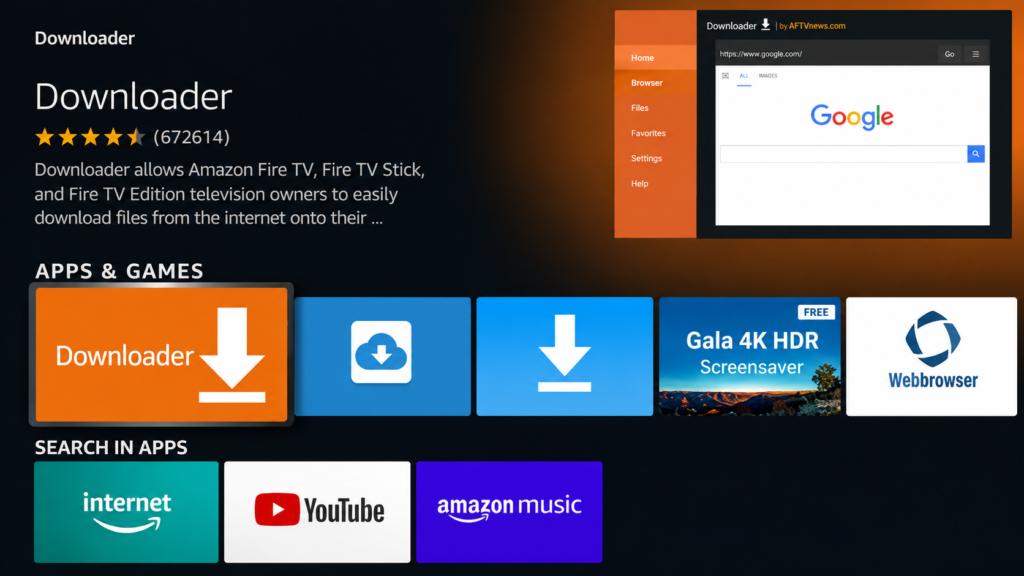
Trykk på «Get» eller «Last ned» for å installere Downloader. Når installasjonen er ferdig, åpner du appen eller går videre til neste steg.
Steg 2: Aktiver nødvendige tillatelser i Firestick-innstillingene
Før du bruker Downloader til å installere IPTV Smarters Pro, må du gi Firestick tillatelse til å installere apper fra andre kilder. Gå til Innstillinger → My Fire TV for å finne utviklerinnstillingene.
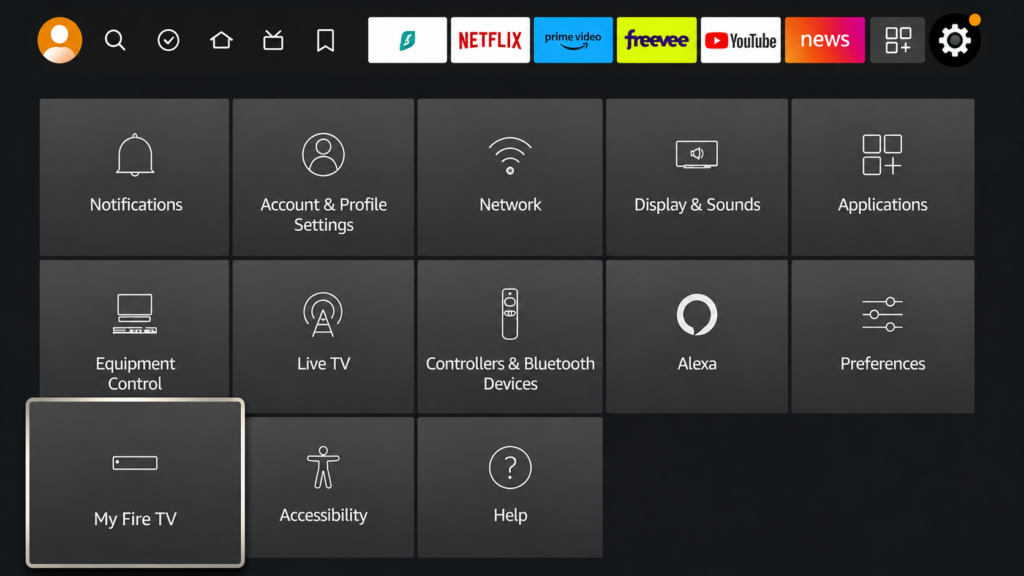
Velg «Developer Options»
I menyen My Fire TV velger du Developer Options. Her finner du innstillingene som brukes til å administrere tillatelser for appinstallasjon på Firestick.
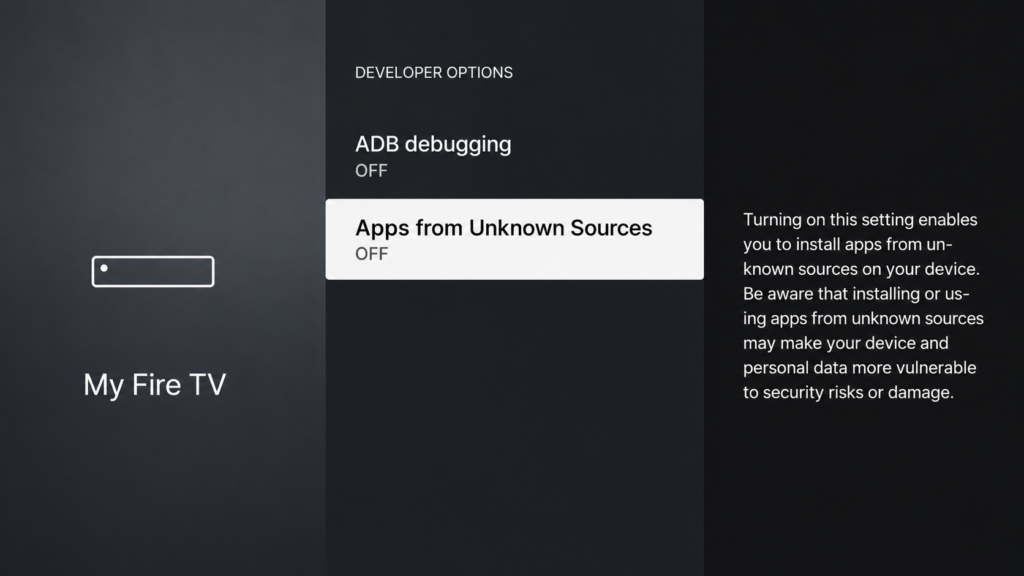
Aktiver følgende innstillinger:
- Apps from Unknown Sources
- ADB Debugging
Disse innstillingene kan være nødvendige dersom du skal installere en app på Firestick utenom den vanlige appbutikken. Menyene kan variere litt avhengig av Firestick-modell og Fire OS-versjon.
Steg 3: Åpne Downloader og gi tilgang
Når Downloader er installert, åpner du appen. Hvis Firestick ber om tillatelse til å gi Downloader tilgang til filer eller lagring, velger du Tillat. Dette gjør at appen kan håndtere filer som lastes ned til enheten.
Steg 4: Last ned og installer IPTV Smarters Pro
I Downloader skriver du inn den offisielle nedlastingsadressen for IPTV Smarters Pro dersom appen tilbys som APK for din enhet. Kontroller alltid at du bruker en offisiell eller pålitelig kilde før du laster ned en APK-fil. Når filen er lastet ned, følger du instruksjonene på skjermen for å fullføre installasjonen.
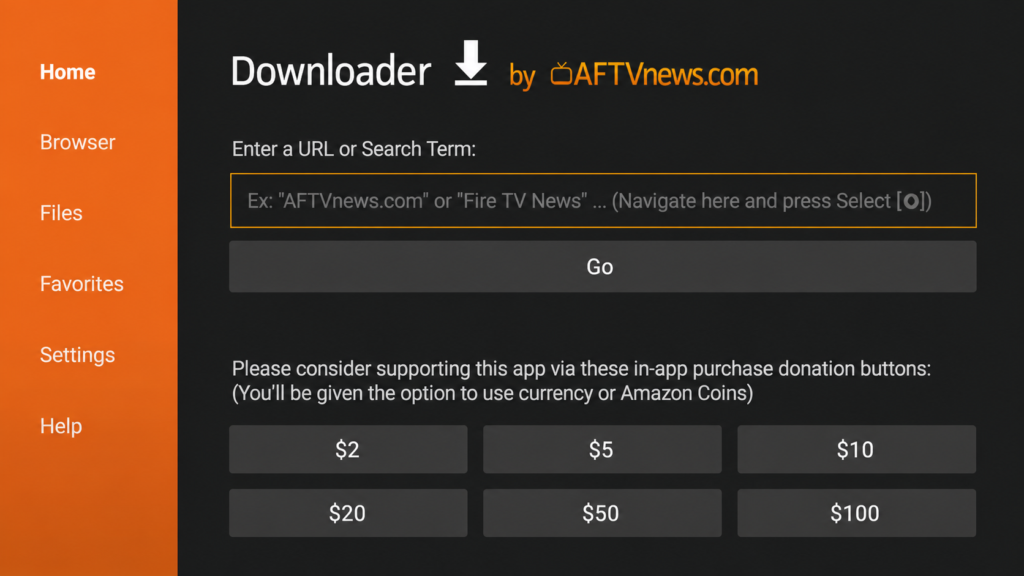
Kontroller nedlastingsadressen
Før du starter nedlastingen, bør du dobbeltsjekke URL-adressen for å sikre at den er skrevet inn riktig. En liten feil i adressen kan føre til at feil fil lastes ned eller at siden ikke åpnes.
Start deretter nedlastingen og vent til APK-filen er ferdig lastet ned. Når Firestick viser installasjonsvinduet, velger du Installer og venter til installasjonen er fullført.
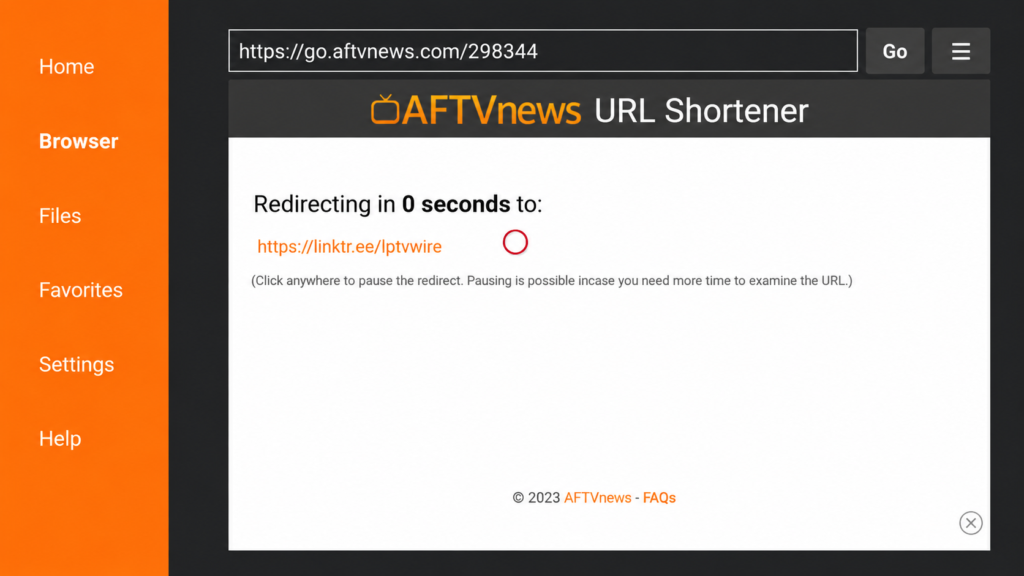
Når installasjonen er fullført, kan du slette den nedlastede APK-filen fra Firestick dersom du ikke trenger den lenger. Dette kan frigjøre litt lagringsplass på enheten.
Steg 5: Åpne IPTV Smarters Pro og logg inn
Åpne IPTV Smarters Pro fra appmenyen på Firestick. Når appen starter, velger du innloggingsmetoden som støttes av IPTV-tjenesten din. Du kan for eksempel bruke M3U-lenke eller Xtream Codes med serveradresse, brukernavn og passord.
Skriv inn opplysningene du har mottatt fra IPTV-leverandøren, og følg instruksjonene på skjermen. Når informasjonen er godkjent, vil appen forsøke å laste inn tilgjengelige kanaler og annet innhold fra IPTV-tjenesten.
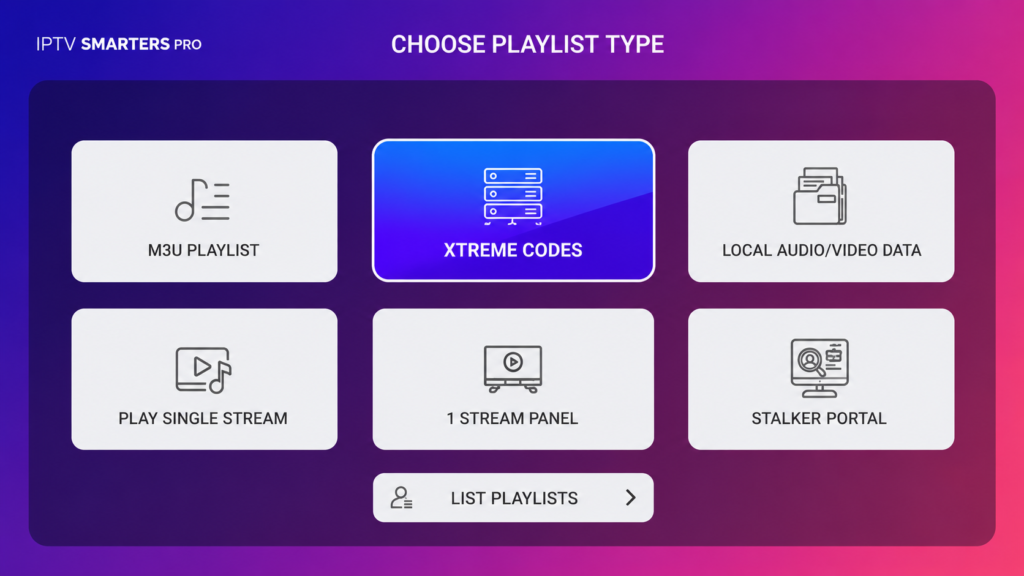
Du er nå klar til å begynne å strømme på Firestick. Når IPTV Smarters Pro er satt opp og spillelisten er lastet inn, kan du åpne tilgjengelige kanaler og annet innhold direkte fra appen.
Vanlige spørsmål
Er IPTV Smarters Pro lovlig å bruke på Firestick?
Selve IPTV Smarters Pro er en mediespiller som brukes til å organisere og spille av innhold fra en ekstern IPTV-tjeneste. Appen leverer ikke nødvendigvis innholdet selv. Det er derfor viktig å bruke tjenesten med kanaler og innhold som er lovlig tilgjengelig og har nødvendige rettigheter.
Kan IPTV Smarters Pro installeres på eldre Firestick-modeller?
Det kan være mulig å bruke IPTV Smarters Pro på eldre Firestick-modeller, men kompatibiliteten avhenger av modell, Fire OS-versjon og hvilken versjon av appen du installerer. Sørg for at Firestick har den nyeste programvareoppdateringen som er tilgjengelig for enheten.
Fungerer IPTV Smarters Pro med alle IPTV-leverandører?
Ikke nødvendigvis. IPTV Smarters Pro støtter ulike innloggingsmetoder, men kompatibiliteten avhenger av hvilke formater og protokoller IPTV-leverandøren tilbyr. Kontroller derfor om leverandøren støtter for eksempel M3U eller Xtream Codes før du starter oppsettet.
Koster IPTV Smarters Pro noe?
Eventuelle kostnader for IPTV Smarters Pro avhenger av appens aktuelle versjon og tilgjengelige funksjoner. Selve IPTV-tjenesten er separat, og eventuelle abonnementskostnader bestemmes av IPTV-leverandøren du velger.
Hvordan oppdaterer jeg IPTV Smarters Pro på Firestick?
Hvis en nyere versjon er tilgjengelig gjennom appens offisielle distribusjonskanal, bør du følge instruksjonene der for å oppdatere appen. Hvis du har installert appen manuelt, kan det være nødvendig å laste ned den nyeste versjonen fra en offisiell eller pålitelig kilde.
Hvorfor fungerer ikke IPTV Smarters Pro på Firestick?
Hvis appen ikke fungerer som forventet, kan du først prøve å starte Firestick og IPTV Smarters Pro på nytt. Kontroller deretter internettforbindelsen og at innloggingsopplysningene eller M3U-lenken er korrekte. Det kan også hjelpe å tømme appens hurtigbuffer eller installere appen på nytt.
Hvorfor laster ikke kanalene inn i IPTV Smarters Pro?
Dette kan skyldes feil innloggingsopplysninger, en ugyldig spilleliste eller problemer med IPTV-tjenesten. Kontroller at serveradresse, brukernavn, passord eller M3U-lenke er skrevet inn riktig. Hvis andre apper fungerer normalt på Firestick, kan du også kontakte IPTV-leverandøren for å kontrollere tjenesten.
Kan jeg bruke IPTV Smarters Pro uten en IPTV-tjeneste?
IPTV Smarters Pro fungerer som en mediespiller og trenger en kompatibel spilleliste eller innloggingsinformasjon for å vise innhold. Appen leverer ikke automatisk TV-kanaler bare ved at den installeres på Firestick.