Det er enkelt å installere IPTV på Google TV, selv om IPTV-appen du ønsker å bruke ikke er tilgjengelig direkte i Google Play-butikken. I denne guiden viser vi hvordan du kan laste ned og installere en kompatibel IPTV-app ved hjelp av en downloader-app, aktivere installasjon fra ukjente kilder og installere APK-filen manuelt.
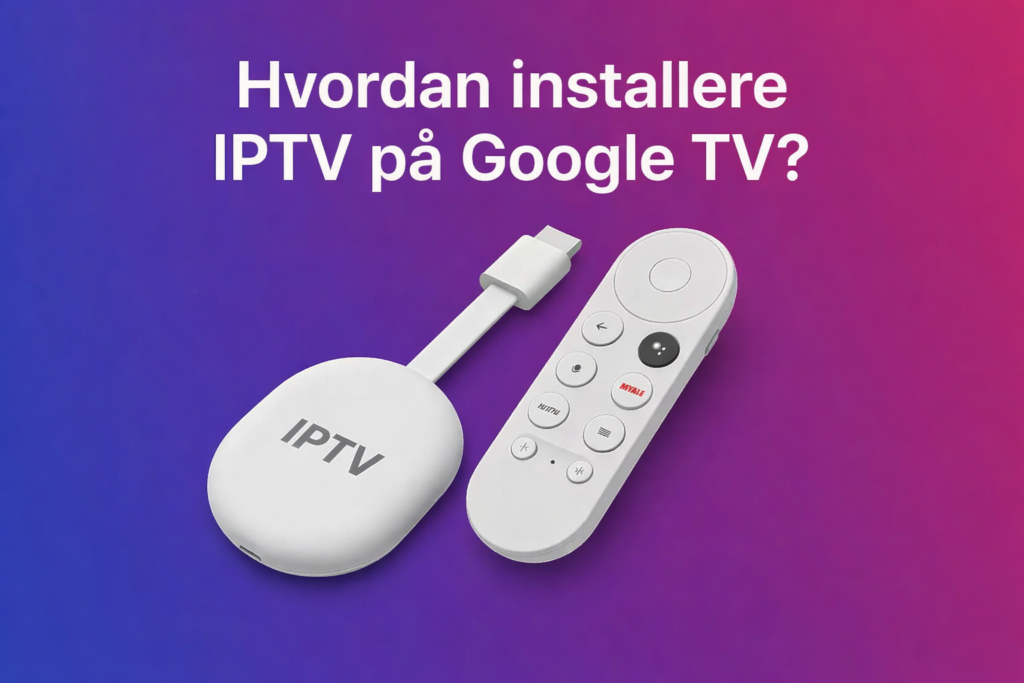
Enten du bruker GSE Smart IPTV eller en annen kompatibel IPTV-spiller, får du en enkel steg-for-steg-guide for å komme i gang med IPTV på Google TV.
Med et IPTV-abonnement kan du få tilgang til et stort utvalg av TV-kanaler, filmer og serier direkte på Google TV-enheten din. Oppsettet er enkelt, enten du har en TV med innebygd Google TV eller bruker Chromecast med Google TV.
Følg trinnene nedenfor for å sette opp IPTV-abonnementet ditt på Google TV og gjøre enheten klar for streaming.
Table of Contents
Slik legger du til M3U-lenke eller Xtream Codes i GSE Smart IPTV
1. Åpne GSE Smart IPTV
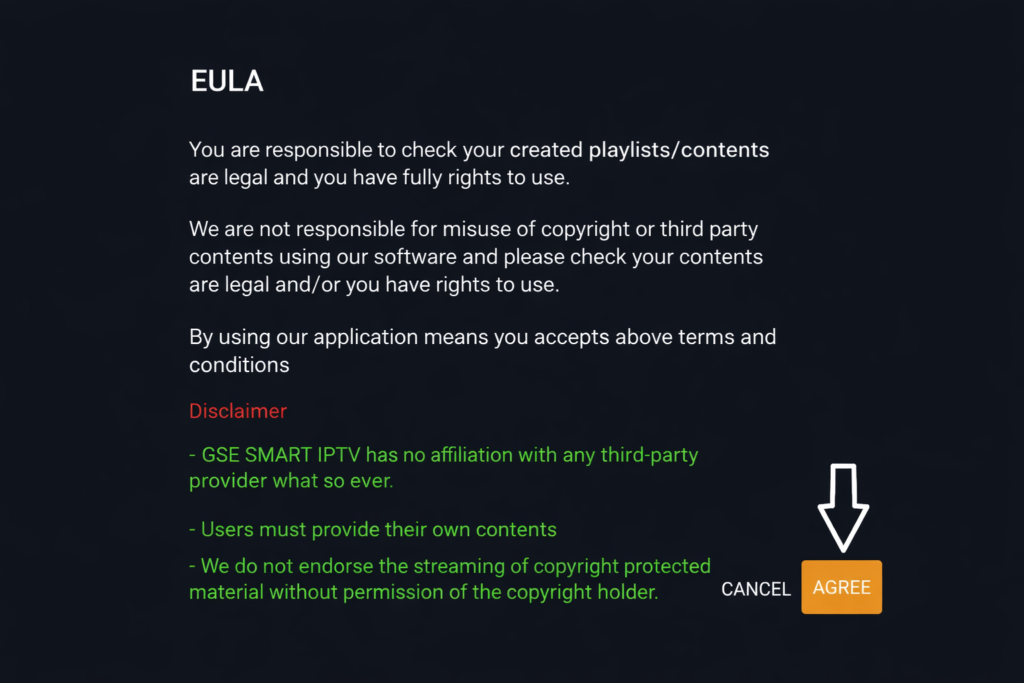
Åpne GSE Smart IPTV på Google TV. Første gang du åpner appen, trykker du på «Agree» for å godta vilkårene og fortsette.
2. Legg til M3U-lenke eller Xtream Codes
For å legge til IPTV-abonnementet ditt, åpne «Remote Playlist» og velg «Add M3U URL». Lim deretter inn M3U-lenken du har fått fra IPTV-leverandøren.
Hvis du bruker Xtream Codes, velger du «Xtream Codes API» og skriver inn brukernavn, passord og serveradresse.
3. Sett opp EPG-programguide
For å få tilgang til TV-guiden, velger du «EPG Program Guide» og følger instruksjonene på skjermen. Når oppsettet er fullført, kan du se tilgjengelig programinformasjon direkte i GSE Smart IPTV.
Når alt er lagt inn riktig, er IPTV-oppsettet på Google TV klart, og du kan begynne å bruke appen.
Slik installerer du IPTV på Google TV
Hvis IPTV-spilleren du ønsker å bruke ikke finnes i Google Play-butikken, kan du installere den manuelt ved å laste inn APK-filen. Dette kalles sideloading og er en vanlig metode for å installere kompatible apper på Google TV.
1. Aktiver utviklermodus
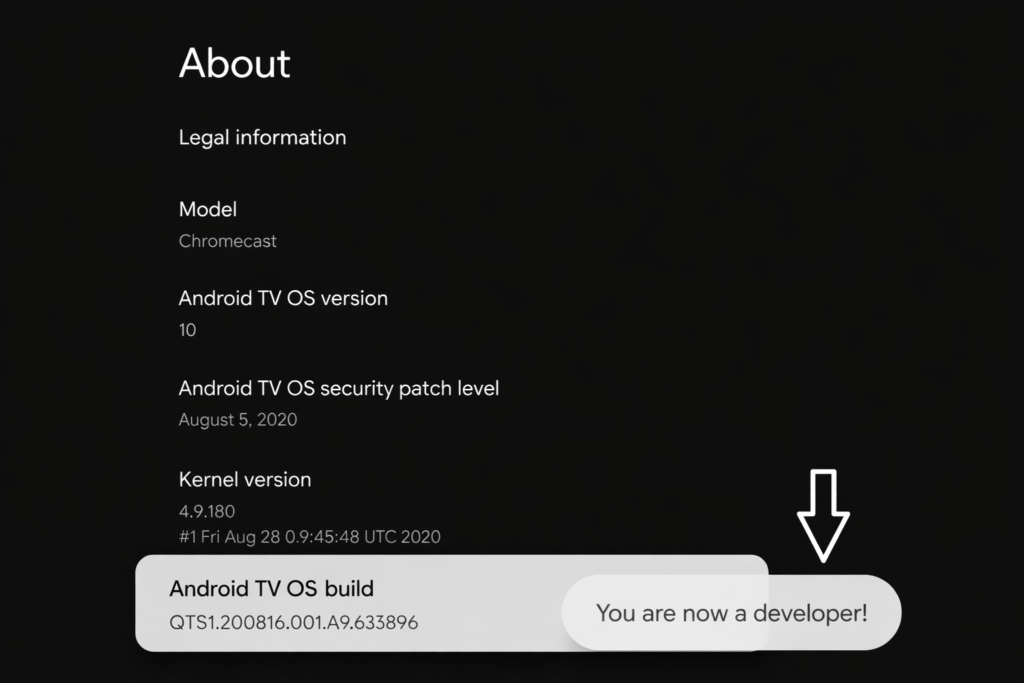
- Trykk på profilikonet og gå til Innstillinger > System > Om.
- Finn «Android TV OS Build» og trykk flere ganger på den til du får en melding om at utviklermodus er aktivert.
2. Installer Downloader
Bruk Søk i menyen på Google TV og søk etter «Downloader». Velg appen og installer den på enheten.
3. Tillat installasjon fra ukjente kilder
Gå til Innstillinger > Apper > Sikkerhet og begrensninger. Finn «Ukjente kilder» og tillat installasjon for Downloader.
4. Installer IPTV-appen
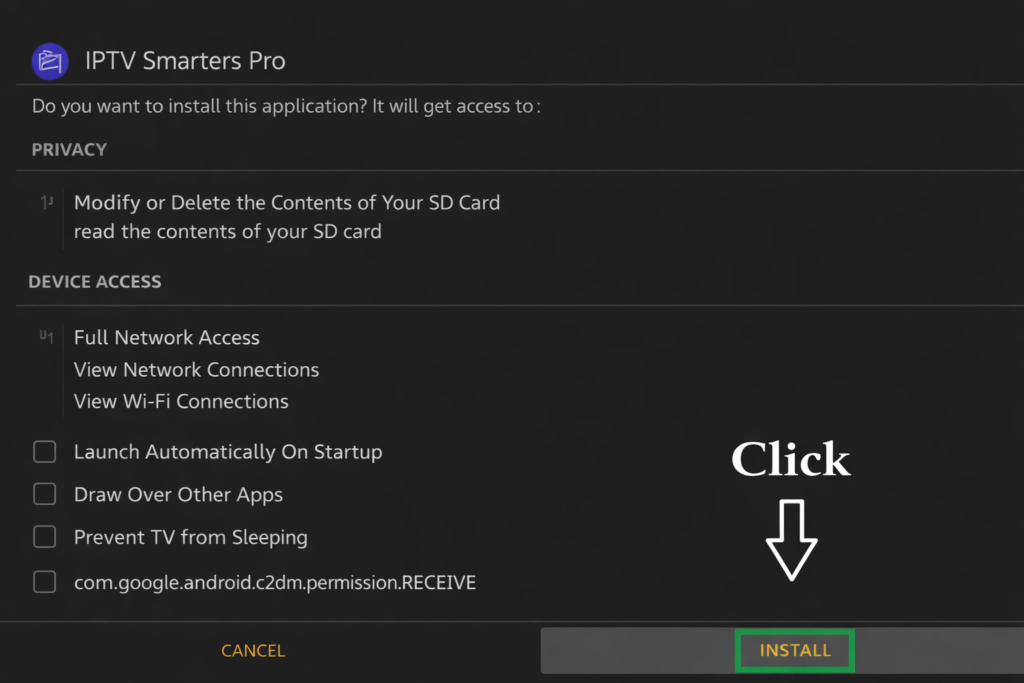
Åpne Downloader og last ned APK-filen til IPTV-spilleren du ønsker å bruke. Når nedlastingen er ferdig, velger du «Install» for å fullføre installasjonen.
5. Last ned IPTV-appen med Downloader
Åpne Downloader-appen på Google TV-enheten din. Når appen er åpen, finner du URL-feltet på startskjermen.
Skriv inn APK-lenken til GSE Smart IPTV eller den IPTV-spilleren du ønsker å installere. Kontroller at lenken er riktig før du fortsetter.
Trykk på «Go» for å starte nedlastingen. Vent til APK-filen er ferdig lastet ned før du går videre til neste steg.
Vanlige spørsmål om IPTV på Google TV
Hvor finner jeg M3U-lenken til IPTV-abonnementet mitt?
M3U-lenken eller Xtream Codes får du vanligvis fra IPTV-leverandøren når du bestiller et abonnement. Sjekk e-posten du mottok etter bestilling, eller logg inn på leverandørens kundeportal for å finne informasjonen.
Kan jeg installere flere IPTV-apper på Google TV?
Ja, du kan installere flere kompatible IPTV-apper på Google TV. Hver app kan settes opp separat med en M3U-lenke eller Xtream Codes, avhengig av hvilken innloggingsmetode appen støtter.
Hvorfor fungerer ikke IPTV-abonnementet mitt på Google TV?
Kontroller først at IPTV-abonnementet ditt er aktivt og at M3U-lenken eller Xtream Codes er skrevet inn riktig. Sjekk også at Google TV-enheten har en stabil internettforbindelse. Hvis problemet fortsetter, bør du kontakte IPTV-leverandøren for hjelp.
Kan jeg bruke IPTV på Chromecast med Google TV?
Ja, Chromecast med Google TV kan brukes med kompatible IPTV-apper. Installer en IPTV-spiller som støttes av enheten, og legg deretter til IPTV-abonnementet ditt med M3U-lenke eller Xtream Codes.
Trenger jeg en M3U-lenke for å bruke IPTV på Google TV?
Ikke nødvendigvis. Mange IPTV-apper støtter både M3U-lenker og Xtream Codes. Hvilken metode du skal bruke, avhenger av IPTV-leverandøren og appen du har valgt.
Hvorfor får jeg buffering når jeg ser IPTV på Google TV?
Buffering kan skyldes en ustabil eller treg internettforbindelse. Start med å kontrollere Wi-Fi-tilkoblingen og start Google TV-enheten og ruteren på nytt. Hvis problemet fortsetter, kan du også kontrollere at IPTV-appen er oppdatert.
Kan jeg bruke IPTV på en TV med innebygd Google TV?
Ja. Hvis TV-en har innebygd Google TV, kan du installere kompatible IPTV-apper direkte på TV-en. Du trenger ikke nødvendigvis en ekstra strømmeenhet.
Hvordan oppdaterer jeg IPTV-appen på Google TV?
Åpne Google Play-butikken på Google TV og finn IPTV-appen du bruker. Hvis en ny versjon er tilgjengelig, velger du «Oppdater». Det kan bidra til å løse problemer og sikre at appen fungerer som den skal.