
For å redusere IPTV-buffering bør du gå gjennom noen enkle tiltak i riktig rekkefølge. Start med å kontrollere internettforbindelsen og bruk om mulig en kablet Ethernet-tilkobling for en mer stabil forbindelse. Deretter kan du starte enheten og IPTV-appen på nytt, samt tømme hurtigbufferen dersom appen støtter dette. Det kan også hjelpe å optimalisere nettverks- og DNS-innstillinger og justere avspillings- og kvalitetsinnstillingene i IPTV-appen. En stabil IPTV-tjeneste kan bidra til en bedre strømmeopplevelse, men selv en god tjeneste kan oppleve IPTV-buffering dersom Wi-Fi-signalet er svakt, nettverket er overbelastet eller internetthastigheten varierer. Gå gjennom tiltakene nedenfor for å finne årsaken og forbedre avspillingen på Smart TV, Firestick, Android TV, mobil eller PC.

Table of Contents
Steg 1 – Bytt fra Wi-Fi til en kablet Ethernet-tilkobling
En ustabil Wi-Fi-forbindelse kan være en vanlig årsak til buffering når du strømmer IPTV. Hvis enheten din støtter Ethernet, kan en kablet tilkobling gi en mer stabil forbindelse og redusere problemer som signalforstyrrelser, varierende hastighet og korte avbrudd.
- Koble en Ethernet-kabel fra ruteren til enheten: En direkte nettverkstilkobling gir vanligvis en mer stabil forbindelse enn Wi-Fi, spesielt hvis enheten står langt fra ruteren.
- Firestick: Firestick har normalt ikke en innebygd Ethernet-port. Du kan derfor bruke en kompatibel Ethernet-adapter dersom modellen din støtter dette.
- Android TV-boks: Mange Android TV-bokser har en innebygd Ethernet-port. Koble kabelen fra ruteren direkte til porten på enheten.
- Smart TV: Mange Smart TV-modeller fra blant annet Samsung, LG og Sony har en Ethernet-port. Koble kabelen til TV-en og ruteren for å bruke en kablet forbindelse.
- Ruteren er langt unna: En powerline-adapter kan være et alternativ dersom det er vanskelig å trekke en lang Ethernet-kabel. Resultatet avhenger av boligens elektriske anlegg.
- Kontroller nettverksinnstillingene: Etter at Ethernet-kabelen er koblet til, kontroller at enheten faktisk bruker den kablede forbindelsen. Du kan eventuelt deaktivere Wi-Fi dersom enheten fortsetter å prioritere trådløst nettverk.
Steg 2 – Tøm hurtigbufferen og start enheten på nytt
En full eller midlertidig hurtigbuffer kan i enkelte tilfeller føre til at IPTV-appen bruker lengre tid på å laste inn kanaler eller oppleves som treg. Hvis internettforbindelsen ellers fungerer som den skal, kan det derfor være nyttig å tømme hurtigbufferen og starte appen på nytt.
På Firestick: Gå til Innstillinger → Apper → Administrer installerte apper, og velg IPTV-appen du bruker. Trykk på Tøm hurtigbuffer, og velg deretter Tving stopp. Åpne appen på nytt etterpå og kontroller om avspillingen fungerer bedre.
Det kan også være lurt å starte Firestick og ruteren på nytt. En enkel omstart kan løse midlertidige nettverks- eller apprelaterte problemer uten at du trenger å endre andre innstillinger.
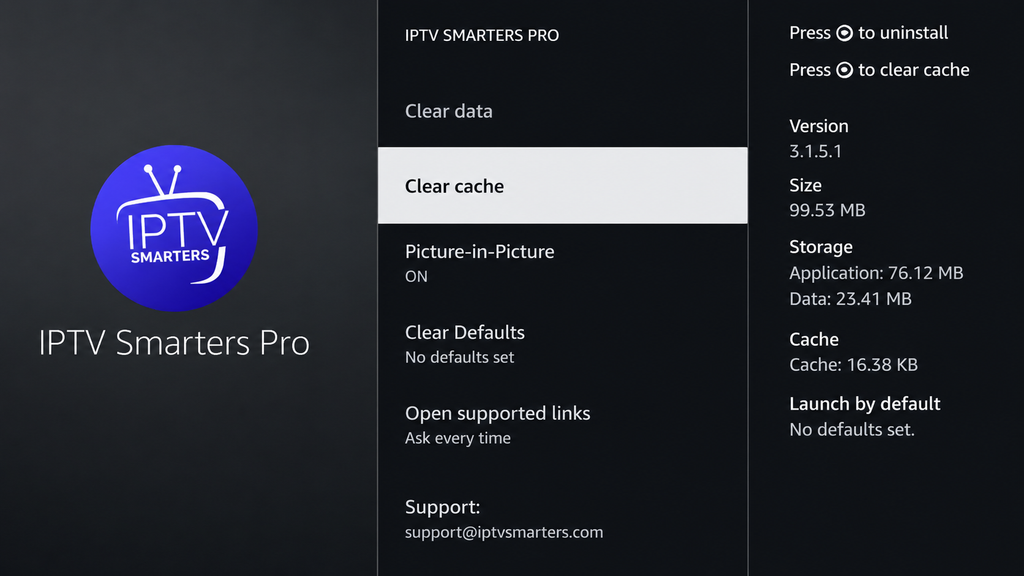
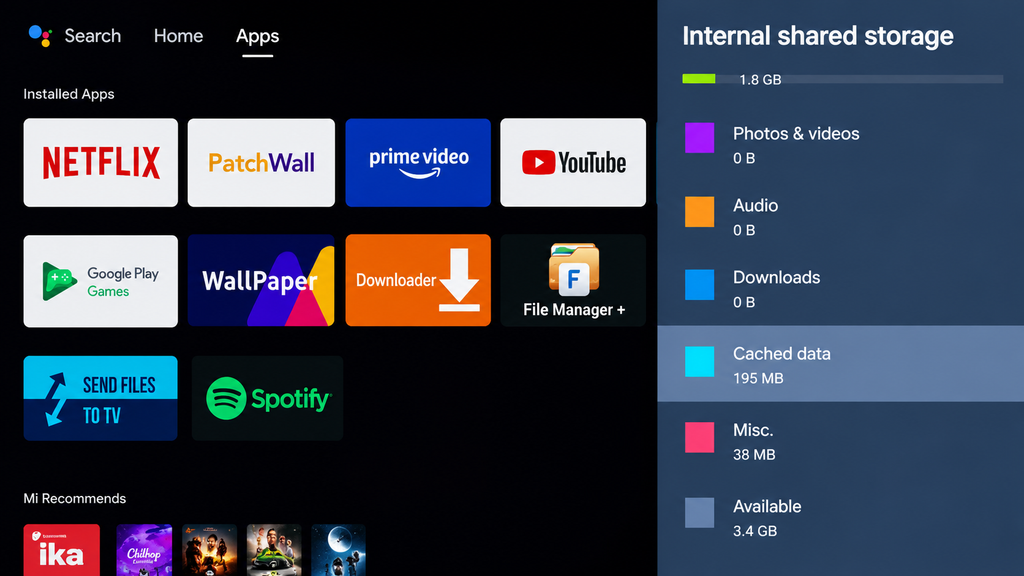
På Android TV-boks: Gå til Innstillinger → Apper, finn IPTV-appen du bruker, og åpne Lagring. Velg deretter Tøm hurtigbuffer for å fjerne midlertidige data. Start appen på nytt etterpå og sjekk om avspillingen fungerer bedre.
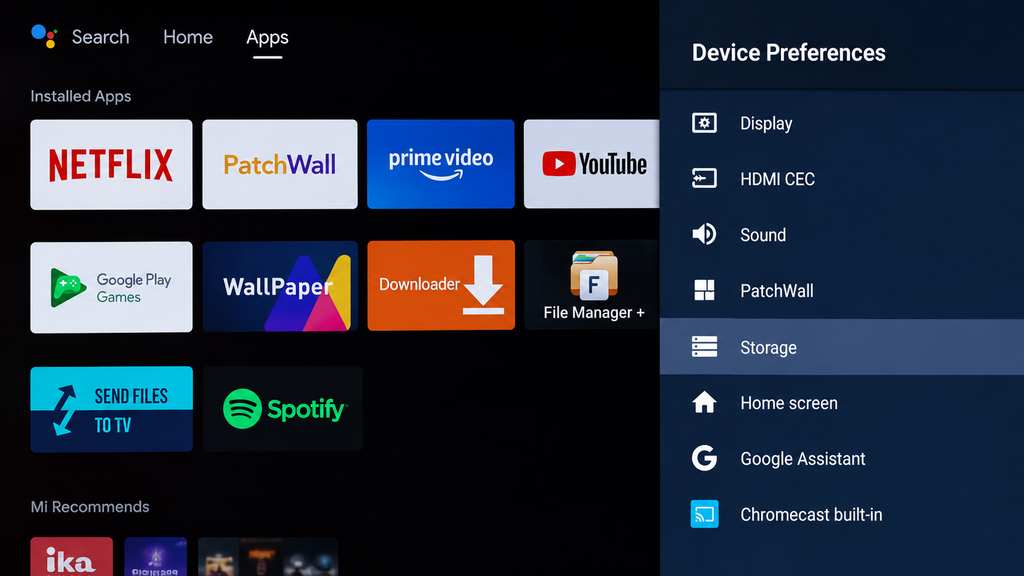
Velg Tøm hurtigbuffer for å fjerne midlertidige data fra IPTV-appen. Åpne deretter appen på nytt og kontroller om avspillingen har blitt mer stabil.
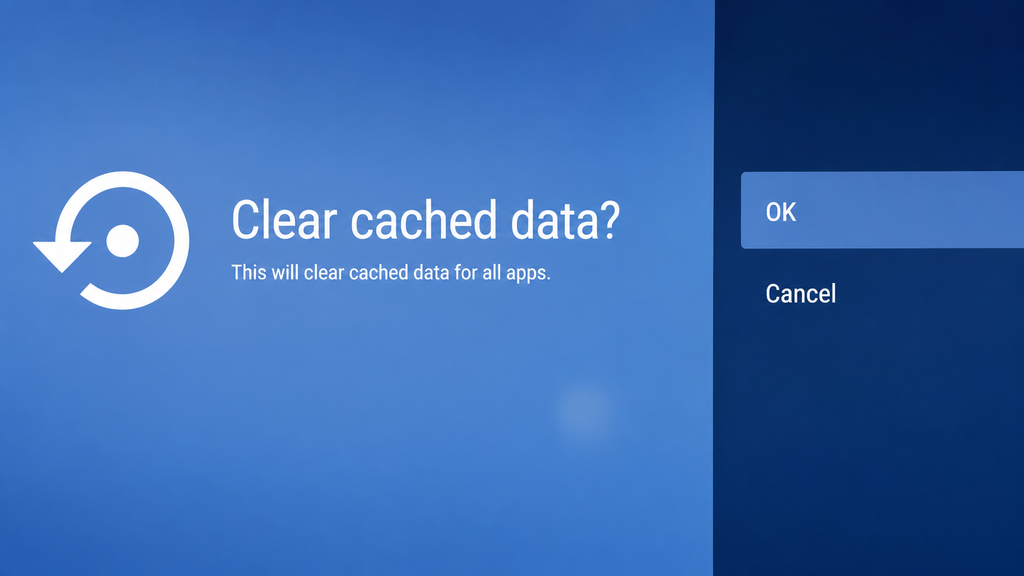
Trykk Ja for å bekrefte at du vil tømme hurtigbufferen. Gå deretter tilbake til startskjermen og åpne IPTV-appen på nytt for å kontrollere om IPTV-buffering og hakking er redusert.
På Smart TV: På enkelte Samsung– og LG-modeller finnes det ikke en egen funksjon for å tømme hurtigbufferen til alle apper. Hvis IPTV-appen fortsetter å ha problemer, kan du prøve å avinstallere appen, starte TV-en på nytt og installere appen igjen. Du må vanligvis legge inn IPTV-opplysningene dine på nytt etter reinstallasjonen.
På iPhone eller iPad: Hvis IPTV-appen ikke fungerer som den skal, kan du slette appen og starte enheten på nytt. Installer deretter appen på nytt fra App Store og legg inn innloggingsopplysningene dine igjen.
På PC eller Mac: Sjekk først appens innstillinger for et alternativ som lar deg tømme hurtigbuffer eller midlertidige filer. Hvis dette ikke er tilgjengelig, kan du avinstallere appen og installere den på nytt for å fjerne eventuelle korrupte eller midlertidige data.
Start ruteren på nytt: En omstart av ruteren kan også løse midlertidige nettverksproblemer. Koble ruteren fra strømmen, vent rundt 30 sekunder, koble den til igjen og vent til internettforbindelsen er tilbake før du tester IPTV på nytt.
Steg 3 – Test en VPN ved nettverksrelaterte problemer
I noen tilfeller kan en VPN være verdt å teste dersom IPTV-strømmingen blir treg eller ustabil på bestemte nettverk eller tidspunkter. Det er imidlertid ikke slik at en VPN alltid løser buffering, og en VPN kan også redusere hastigheten dersom forbindelsen eller serveren er belastet.
Installer en VPN-app på enheten din
Velg en anerkjent VPN-tjeneste og installer den fra den offisielle App Store, Google Play Store eller Amazon Appstore, avhengig av hvilken enhet du bruker. Koble deretter til en server og test IPTV-avspillingen for å se om stabiliteten blir bedre. Hvis problemet fortsetter, bør du også kontrollere internetthastighet, Wi-Fi-signal og IPTV-appens innstillinger.
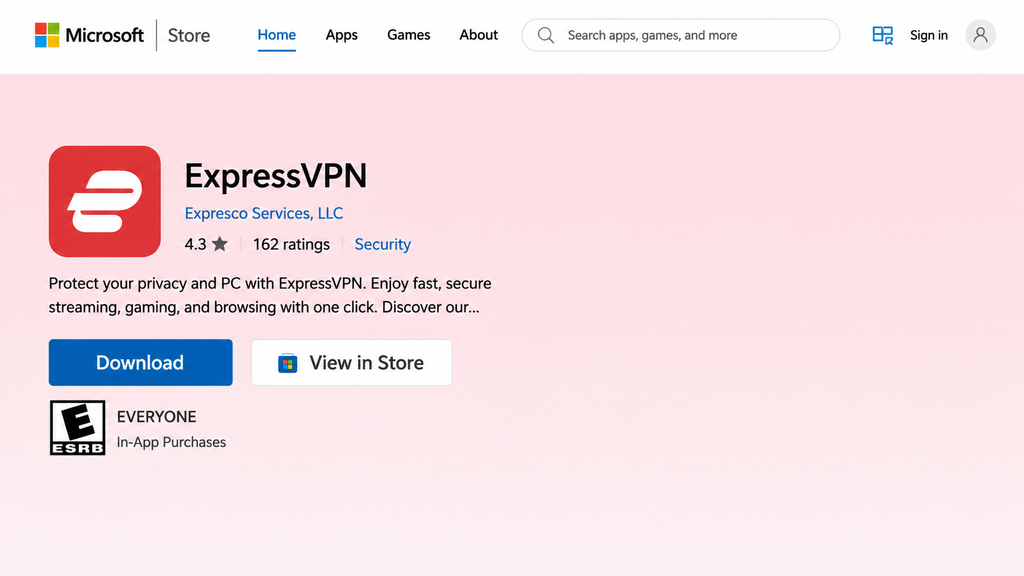
Logg inn i VPN-appen og velg en server i Norge eller en nærliggende region. En server som er geografisk nær deg, kan bidra til lavere forsinkelse og en mer stabil forbindelse. Test deretter IPTV-avspillingen for å se om bufferingproblemet blir redusert.
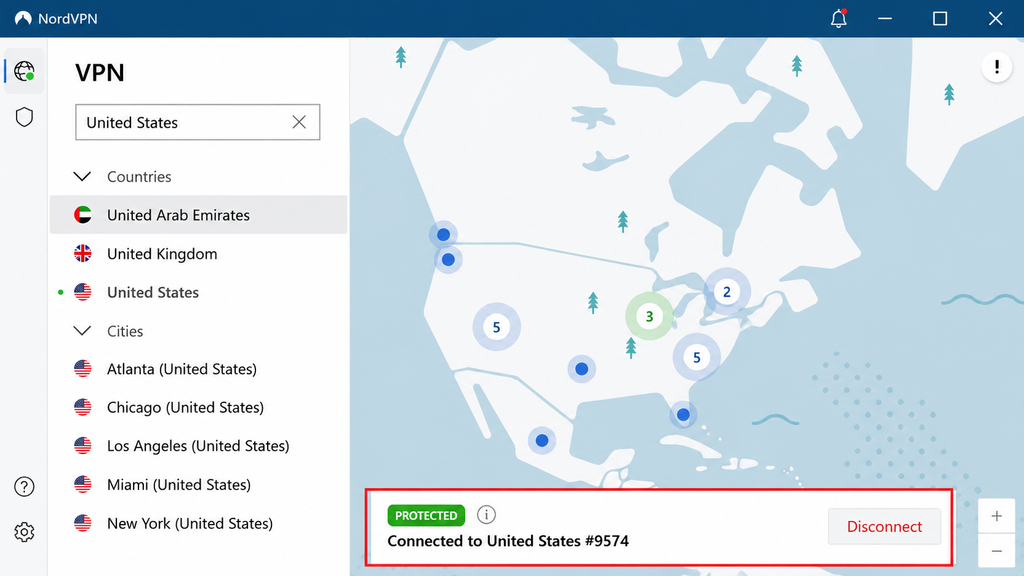
Start VPN-tilkoblingen før IPTV-appen
Hvis du vil teste om VPN påvirker IPTV-avspillingen, kan du starte VPN-appen først og kontrollere at forbindelsen er aktiv før du åpner IPTV-appen. Dette gjør det enklere å sammenligne hvordan strømingen fungerer med og uten VPN.
Test med og uten VPN
Spill av den samme kanalen med VPN aktivert og deretter uten VPN. Hvis avspillingen fungerer bedre med VPN, kan det tyde på at det er forskjeller i hvordan nettverket eller internettleverandøren håndterer trafikken. Det er likevel ikke et sikkert bevis på at internettleverandøren begrenser IPTV-trafikk.
Prøv en annen server hvis hastigheten blir lavere
En VPN kan i noen tilfeller redusere internetthastigheten. Hvis strømingen blir tregere etter at VPN er aktivert, kan du prøve en annen nærliggende server og sammenligne resultatet. Velg den serveren som gir best kombinasjon av stabilitet og hastighet.
Kill switch er valgfritt
En kill switch kan være nyttig hvis du ønsker at internettforbindelsen skal stoppes dersom VPN-tilkoblingen faller ut. Funksjonen varierer mellom VPN-tjenester, så sjekk innstillingene i appen du bruker.
Steg 4 – Endre DNS og optimaliser nettverksinnstillingene
DNS-innstillingene bestemmer blant annet hvordan enheten finner frem til nettjenester. Hvis DNS-serveren du bruker er treg eller ustabil, kan det i enkelte tilfeller påvirke hvor raskt tilkoblinger opprettes. Du kan derfor teste en annen DNS-server for å se om det gir en bedre og mer stabil IPTV-opplevelse.
Bytt til Google DNS
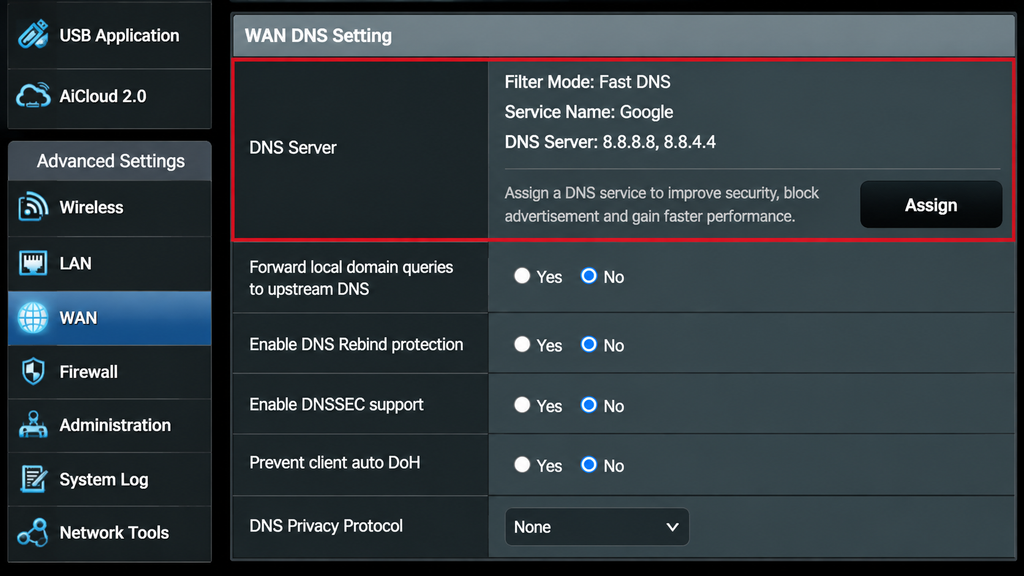
Du kan teste Google Public DNS med adressene 8.8.8.8 og 8.8.4.4. Tjenesten er gratis og kan konfigureres på mange enheter og rutere. Husk at DNS-endring ikke nødvendigvis løser buffering dersom problemet skyldes lav internetthastighet, svakt Wi-Fi-signal eller selve IPTV-tjenesten.
Steg 4 – Endre DNS og optimaliser nettverksinnstillingene
Hvis du fortsatt opplever IPTV-buffering, kan det være verdt å teste en annen DNS-server. DNS påvirker hvordan enheten finner frem til nettjenester, men en DNS-endring vil ikke nødvendigvis løse buffering dersom problemet skyldes Wi-Fi, internetthastighet eller IPTV-serveren.
Prøv Cloudflare DNS
Et alternativ til Google DNS er Cloudflare DNS, med adressene 1.1.1.1 og 1.0.0.1. Du kan teste disse og sammenligne resultatet med DNS-serveren du bruker i dag.
Endre DNS på ruteren
Hvis ruteren din støtter manuell DNS-konfigurasjon, kan du endre DNS-innstillingene der. Dette kan påvirke alle enhetene som bruker ruteren. Logg inn på ruterens administrasjonsside, finn nettverks- eller DNS-innstillingene og skriv inn ønskede DNS-adresser.
Endre DNS på en enkelt enhet
Du kan også konfigurere DNS separat på enkelte enheter. På Android finner du vanligvis innstillingen under Innstillinger → Nettverk → Privat DNS, mens iPhone og iPad har DNS-innstillinger under Innstillinger → Wi-Fi → velg nettverket → Konfigurer DNS. Menyene kan variere mellom modeller og programvareversjoner.
Test IPv4 dersom du har tilkoblingsproblemer
Hvis du opplever tilfeldige nettverksavbrudd etter endring av DNS eller nettverksinnstillinger, kan det være et problem med hvordan ruteren eller nettverket håndterer IPv6. I stedet for å deaktivere IPv6 permanent, er det bedre å kontrollere ruterens innstillinger eller teste med internettleverandørens anbefalte konfigurasjon.
Start enheten og ruteren på nytt
Etter at du har endret DNS- eller nettverksinnstillinger, kan du starte streamingenheten og ruteren på nytt. Dette sørger for at de nye innstillingene blir tatt i bruk og gir deg et bedre grunnlag for å teste om bufferingproblemet er redusert.
Steg 5 – Juster avspillings- og kvalitetsinnstillingene i IPTV-appen
Hvis de tidligere tiltakene har redusert, men ikke fjernet, IPTV-buffering, kan det hjelpe å justere innstillingene i IPTV-appen. Små endringer i avspiller, oppløsning og buffer kan gjøre avspillingen mer stabil, spesielt på enheter med begrensede ressurser eller ved varierende internetthastighet.
- Bytt avspillermotor: Apper som TiviMate og andre IPTV-spillere kan støtte ulike avspillere. Prøv tilgjengelige alternativer, for eksempel den innebygde avspilleren eller en kompatibel ekstern spiller, og se hvilken som fungerer best på enheten din.
- Reduser videokvaliteten: Hvis du opplever buffering i 4K eller Full HD, kan du prøve HD (720p). Lavere oppløsning krever mindre båndbredde og kan gi jevnere avspilling når internetthastigheten varierer.
- Deaktiver automatisk kvalitetsvalg: Hvis appen kontinuerlig bytter mellom ulike oppløsninger, kan en fast kvalitet gi mer stabil avspilling. Velg en oppløsning som passer til internetthastigheten og enheten din.
- Juster bufferstørrelsen: Enkelte IPTV-apper har en innstilling for bufferstørrelse. En litt større buffer kan gi avspilleren mer tid til å laste inn data før avspillingen fortsetter.
- Aktiver maskinvareakselerasjon: Dersom appen tilbyr maskinvaredekoding, kan du teste denne funksjonen. Den kan bidra til at kompatible enheter håndterer videostrømmer mer effektivt.
- Lukk apper du ikke bruker: Avslutt unødvendige apper som kjører i bakgrunnen. Dette kan frigjøre systemressurser og bidra til at IPTV-appen får bedre kapasitet til avspilling.
Vanlige spørsmål
Hvorfor IPTV-buffering selv om jeg har raskt internett?
En høy internetthastighet betyr ikke nødvendigvis at forbindelsen er stabil. Wi-Fi-forstyrrelser, overbelastning i hjemmenettverket, problemer med IPTV-appen eller ustabil forbindelse til tjenesten kan føre til buffering selv med en rask internettlinje.
Vil en Ethernet-kabel løse IPTV-buffering?
En kablet Ethernet-forbindelse kan redusere buffering dersom problemet skyldes et svakt eller ustabilt Wi-Fi-signal. Ethernet gir vanligvis en mer stabil forbindelse mellom ruteren og enheten, men det kan ikke løse problemer som skyldes IPTV-tjenesten eller internettilkoblingen utenfor hjemmenettverket.
Hvor ofte bør jeg tømme hurtigbufferen i IPTV-appen?
Det finnes ingen fast tidsplan som gjelder for alle. Tøm hurtigbufferen når appen begynner å oppføre seg tregt, kanaler bruker lang tid på å laste eller andre midlertidige problemer oppstår. Hvis appen fungerer normalt, er det vanligvis ikke nødvendig å gjøre dette hver uke.
Gjør en VPN IPTV raskere eller tregere?
En VPN kan både forbedre og redusere ytelsen, avhengig av nettverket og serveren du kobler til. VPN-kryptering kan gi noe lavere hastighet, mens en annen nettverksrute i enkelte tilfeller kan gi bedre stabilitet. Test derfor IPTV med og uten VPN for å se hva som fungerer best på din forbindelse.
Hvor høy internetthastighet trenger jeg for IPTV-buffering?
Det finnes ikke én bestemt hastighet som garanterer IPTV-buffering, siden kvaliteten også påvirkes av stabilitet, Wi-Fi, enheten og tjenesten du bruker. HD krever mindre båndbredde enn Full HD og 4K, og flere samtidige strømmer krever mer kapasitet. Det er derfor lurt å ha god margin på internetthastigheten.
Kan en gammel ruter føre til IPTV-buffering?
Ja, en eldre eller overbelastet ruter kan bidra til ustabil Wi-Fi-tilkobling, spesielt når flere enheter bruker nettverket samtidig. Før du bytter ruter, bør du teste enheten nærmere ruteren eller bruke Ethernet for å finne ut om Wi-Fi faktisk er årsaken.
Hva gjør jeg hvis IPTV fortsatt bufferer?
Hvis du har testet en stabil nettverkstilkobling, startet enheten og ruteren på nytt, tømt appens hurtigbuffer og justert videokvaliteten uten forbedring, kan problemet ligge utenfor ditt eget nettverk. Kontakt IPTV-leverandøren og be dem kontrollere om tjenesten fungerer normalt. Du kan også teste en annen kanal for å se om problemet gjelder én kanal eller hele tjenesten.