
IPTV på TiviMate IPTV Player er en populær IPTV-app for Android-enheter, blant annet Android TV og Firestick. Med TiviMate kan du se direktesendt TV og annet tilgjengelig innhold gjennom en kompatibel IPTV-tjeneste. Appen har et oversiktlig og brukervennlig grensesnitt som gjør det enkelt å finne og organisere TV-kanaler, og støtter blant annet EPG (elektronisk programguide), tilpasning av kanallister og multi-view. TiviMate kan lastes ned gratis, mens TiviMate Premium gir tilgang til flere avanserte funksjoner, som opptak og flere visningsalternativer. I denne guiden viser vi deg hvordan du installerer og setter opp IPTV på TiviMate IPTV Player, slik at du enkelt kan komme i gang på Android TV eller Firestick.
For å installere IPTV på TiviMate IPTV Player, bør du først kontrollere at Android-enheten din er kompatibel og har en stabil internettforbindelse. Last deretter ned TiviMate fra Google Play Store eller en annen pålitelig kilde. Når appen er installert, åpner du den og velger alternativet for å legge til en IPTV-spilleliste. Avhengig av tjenesten du bruker, kan du legge inn en M3U-URL eller laste opp en spillelistefil. Du kan også legge til en EPG-URL for å vise programinformasjon for kanalene dine. Til slutt kan du tilpasse innstillinger som tidssone, kanalvisning og foreldrekontroll etter behov.
Table of Contents
1. Klargjør Firestick eller Android TV
1. Åpne Innstillinger
Fra startskjermen på Firestick eller Android TV, går du til Innstillinger for å begynne oppsettet.
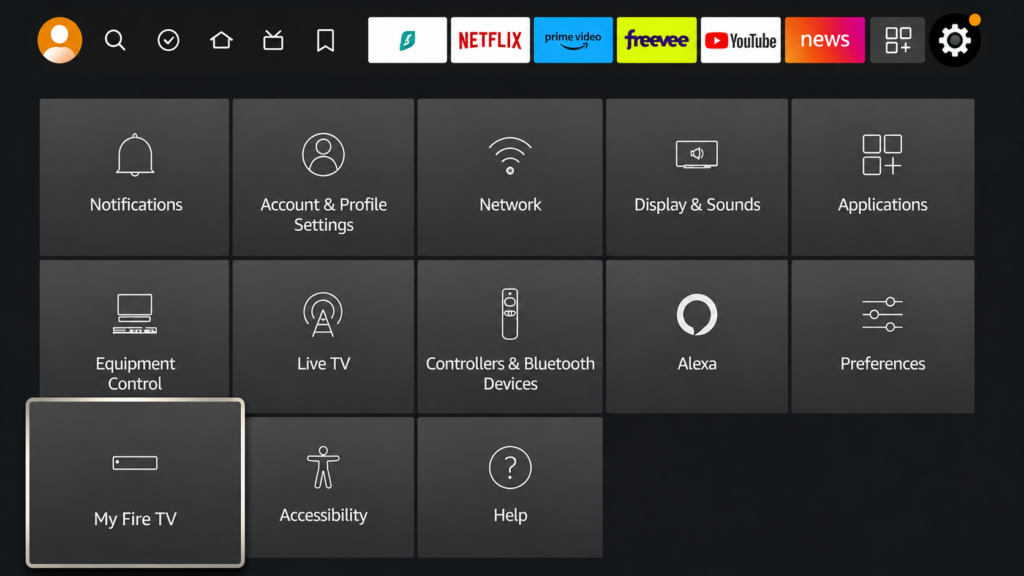
2. Mine Fire TV → Utvikleralternativer
Når du er inne i Innstillinger, velger du Mine Fire TV for å åpne innstillingene som gjelder selve enheten. Finn deretter Utvikleralternativer og åpne menyen. Her finner du innstillinger som kan være nødvendige når du skal installere apper på Firestick fra andre kilder enn den vanlige appbutikken. Ta deg god tid til å kontrollere at du er på riktig meny før du går videre til neste steg i oppsettet av TiviMate IPTV Player.
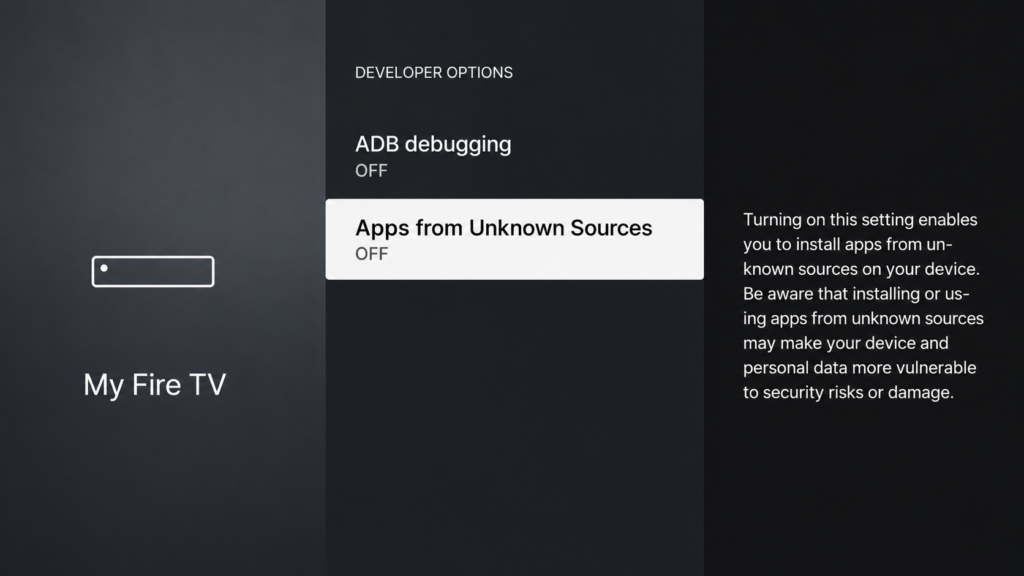
3. Aktiver ADB-feilsøking og apper fra ukjente kilder
Aktiver ADB-feilsøking og Installer ukjente apper i utvikleralternativene dersom disse innstillingene er tilgjengelige på din Firestick. Dette kan være nødvendig for å installere apper fra andre kilder enn Amazon Appstore.
2. Installer Downloader-appen
1. Gå til søkeikonet på Firestick
Fra startskjermen på Firestick velger du søkeikonet for å finne Downloader-appen.
2. Søk etter «Downloader» og installer appen
Skriv «Downloader» i søkefeltet og velg appen fra søkeresultatene. Trykk deretter på Last ned eller Installer for å installere Downloader på Firestick.
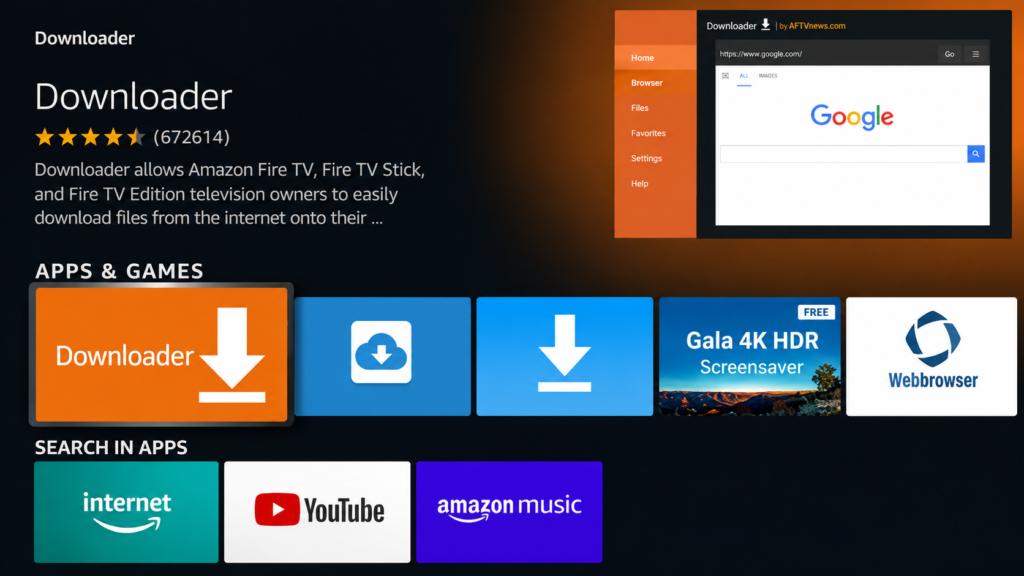
3. Åpne Downloader og gi nødvendige tillatelser
Åpne Downloader etter at appen er installert. Hvis Downloader ber om tillatelser, velger du Tillat for å gi appen nødvendig tilgang og fortsette oppsettet.
3. Last ned og installer TiviMate
1. Last ned TiviMate med Downloader
Åpne Downloader-appen på Firestick. Skriv inn den angitte koden 272483 i adressefeltet dersom du har fått koden fra en pålitelig kilde. Alternativt kan du bruke TiviMates offisielle nettsted for å finne og laste ned den aktuelle APK-filen.
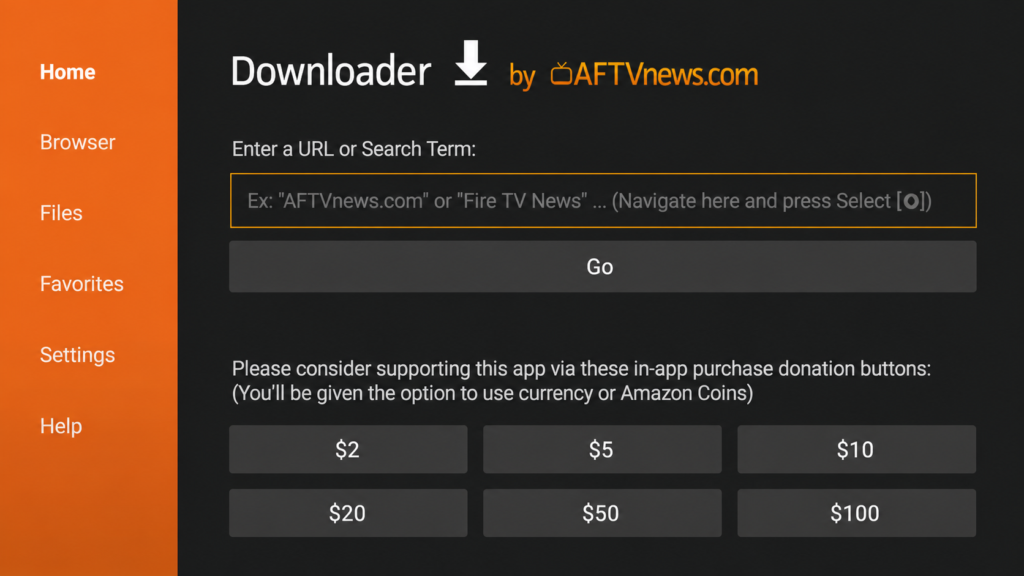
2. Trykk på «Go» – APK-filen lastes ned
Når du har skrevet inn adressen eller koden i Downloader, trykker du på Go. Downloader starter deretter nedlastingen av APK-filen. Vent til nedlastingen er fullført før du går videre til installasjonen.
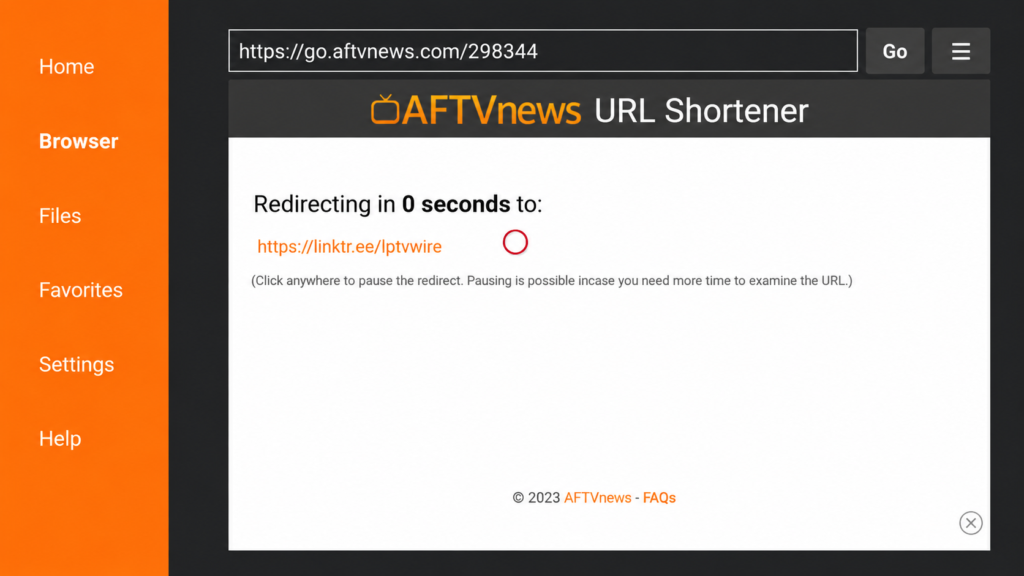
3. Installer og åpne TiviMate
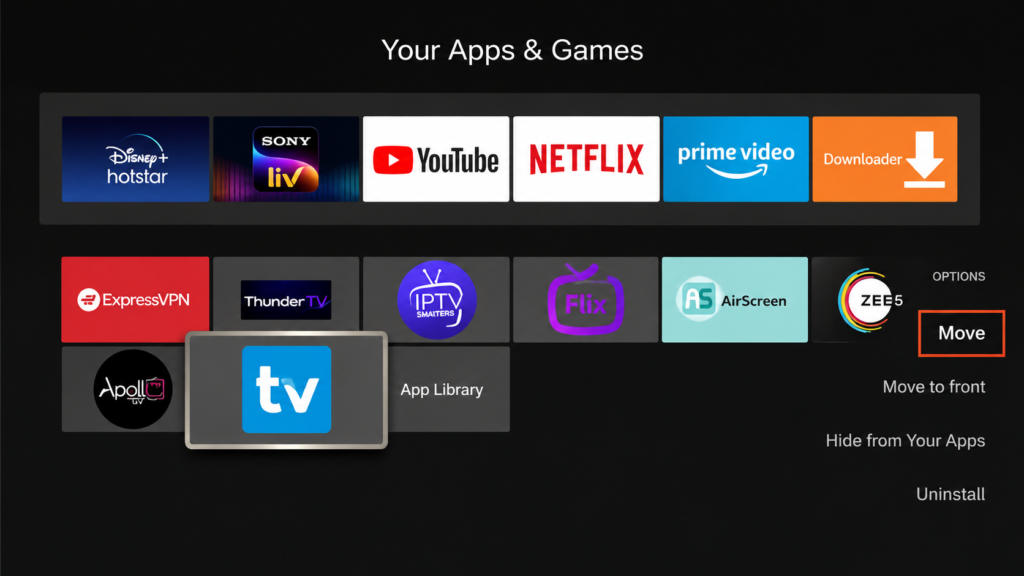
Når APK-filen er ferdig lastet ned, velger du Installer og venter til installasjonen er fullført. Trykk deretter på Åpne for å starte TiviMate IPTV Player. TiviMate er kun en avspillingsapp og leverer ikke TV-kanaler eller annet innhold på egen hånd. For å bruke appen trenger du et aktivt abonnement fra en IPTV-leverandør, for eksempel IPTV Norge, samt de nødvendige innloggingsopplysningene for å sette opp tjenesten.
4. Legg til IPTV-abonnementet ditt
1. Åpne TiviMate
Start TiviMate IPTV Player på Firestick eller Android TV.
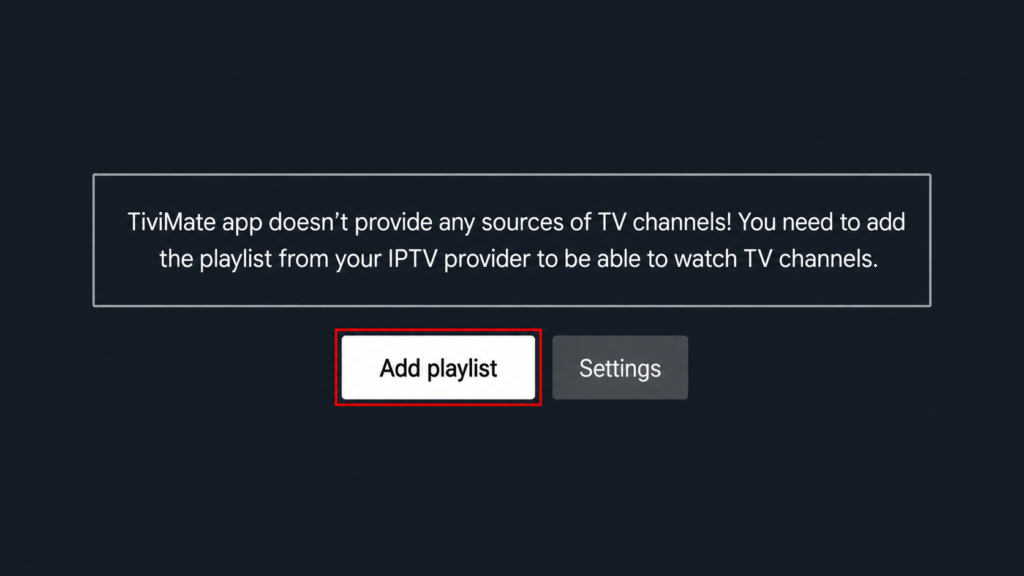
2. Velg «Add Playlist»
Når du har åpnet TiviMate, velger du Add Playlist for å starte oppsettet av IPTV-tjenesten.
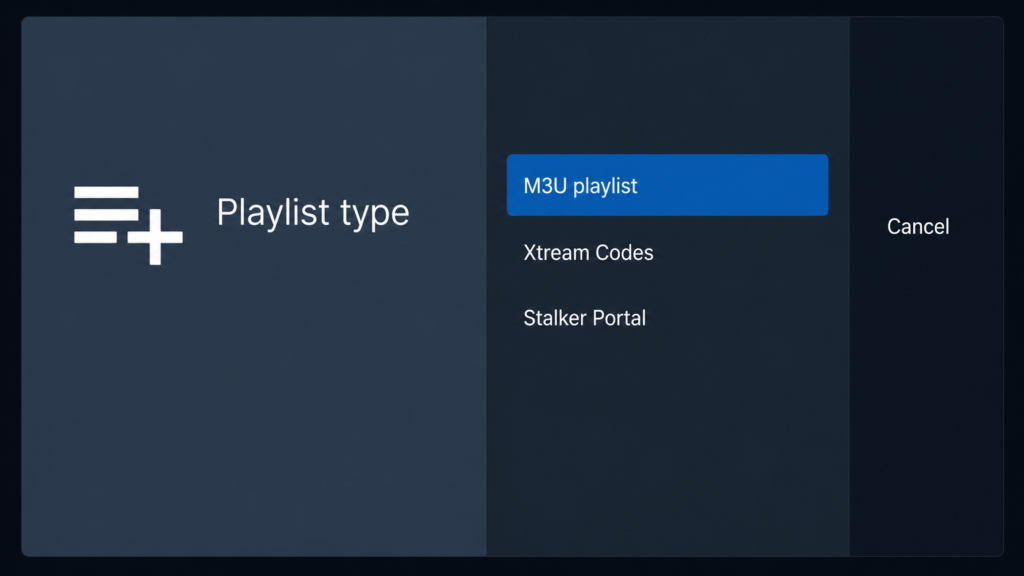
3. Velg ønsket innloggingsmetode
TiviMate tilbyr flere måter å legge til en IPTV-spilleliste på. Velg alternativet som passer med informasjonen du har fått fra IPTV-leverandøren:
- M3U Playlist URL
- Xtream Codes Login
- Portal URL (Stalker)
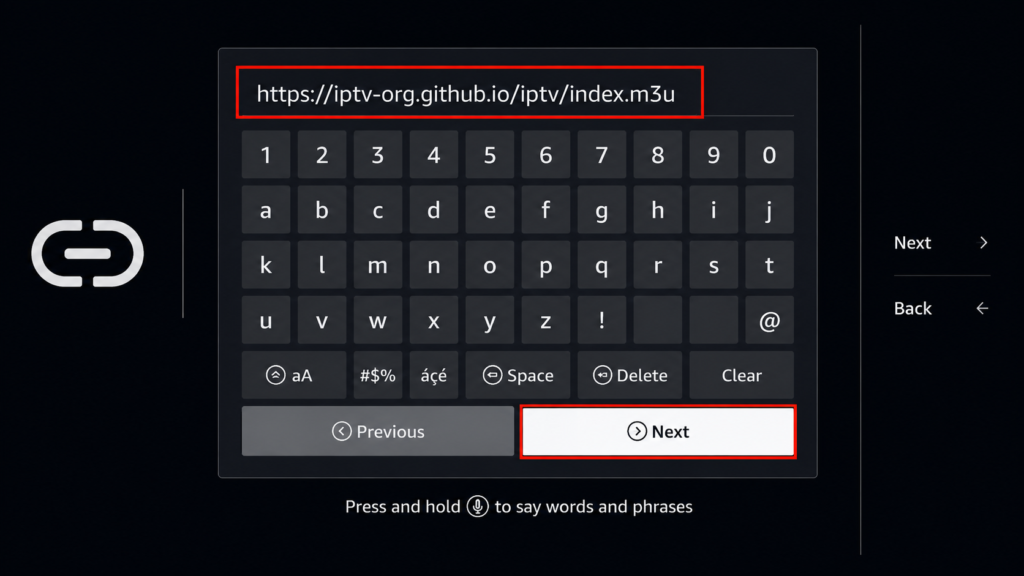
4. Skriv inn opplysningene fra IPTV-leverandøren
Skriv inn de nødvendige opplysningene du har mottatt fra IPTV-leverandøren, for eksempel M3U-lenke, brukernavn, passord eller portaladresse. Kontroller at informasjonen er skrevet inn riktig før du fortsetter.
5. Vent mens kanalene og EPG lastes inn
Når opplysningene er lagt inn, kobler TiviMate seg til spillelisten og begynner å laste inn tilgjengelige kanaler og EPG (elektronisk programguide). Hvor lang tid dette tar, kan variere avhengig av størrelsen på spillelisten og internettforbindelsen din.
5. Start strømmingen
Når oppsettet er fullført, er TiviMate klar til bruk. Du kan bla gjennom tilgjengelige TV-kanaler, åpne VOD-innhold dersom IPTV-tjenesten din støtter dette, og legge til favorittkanaler for rask tilgang. TiviMate gir deg en oversiktlig måte å organisere innholdet på, slik at du enkelt kan finne frem til kanalene og programmene du ønsker å se.
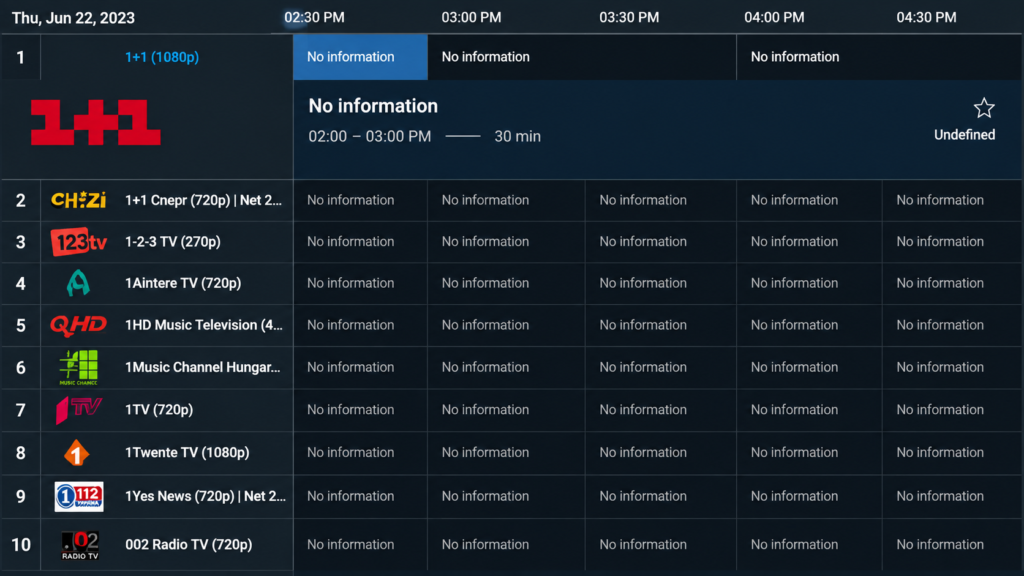
Browse your channels.
Access VOD (if supported).
Create favourites.
Enjoy smooth IPTV streaming through IPTV på TiviMate .
Vanlige spørsmål
Kan jeg bruke TiviMate på flere enheter?
TiviMate er tilgjengelig på kompatible Android-baserte enheter. Hvor mange enheter du kan bruke samtidig, avhenger av TiviMate-versjonen og vilkårene for abonnementet ditt.
Hvordan vet jeg om IPTV-tjenesten min er lovlig?
IPTV på TiviMate er en spiller og leverer ikke TV-kanaler eller innhold i seg selv. Det er derfor viktig å velge en IPTV-leverandør som har nødvendige rettigheter eller lisenser til innholdet som tilbys, og som følger gjeldende lover og regler.
Har TiviMate foreldrekontroll?
Ja. TiviMate har innstillinger som kan brukes til å begrense eller beskytte tilgangen til bestemte deler av innholdet. Tilgjengelige alternativer kan variere mellom versjoner av appen.
Støtter TiviMate EPG?
Ja, TiviMate støtter EPG (elektronisk programguide) når IPTV-spillelisten eller tjenesten din leverer programinformasjon. Dette gjør det enklere å se hva som vises på de ulike kanalene.
Kan jeg legge til favorittkanaler i TiviMate?
Ja. Du kan organisere kanalene dine og legge til favoritter for å få raskere tilgang til kanalene du ser mest på.
Støtter TiviMate VOD?
TiviMate kan vise VOD-innhold når IPTV-tjenesten du bruker støtter dette. Tilgjengeligheten og utvalget av filmer og serier avhenger derfor av leverandøren og spillelisten din.
Hvorfor vises ikke kanalene mine i TiviMate?
Hvis kanalene ikke lastes inn, bør du først kontrollere at IPTV-opplysningene er skrevet inn riktig. Sjekk også at M3U-lenken, Xtream Codes-innloggingen eller portaladressen fortsatt er gyldig, og at enheten har en stabil internettforbindelse.
Kan jeg bruke IPTV på TiviMate på Firestick?
Ja, TiviMate kan brukes på kompatible Fire TV-enheter. Installasjonsprosessen kan variere avhengig av hvilken Firestick-modell og programvareversjon du har.
Er TiviMate gratis?
TiviMate har en gratisversjon, mens TiviMate Premium tilbyr flere funksjoner. Hvilke funksjoner som er tilgjengelige, avhenger av den aktuelle versjonen og abonnementet.
Trenger jeg et IPTV-abonnement for å bruke TiviMate?
Ja. TiviMate er en IPTV-spiller og leverer ikke TV-kanaler eller strømmeinnhold på egen hånd. Du trenger derfor en separat IPTV-tjeneste med en kompatibel spilleliste eller innloggingsinformasjon.