
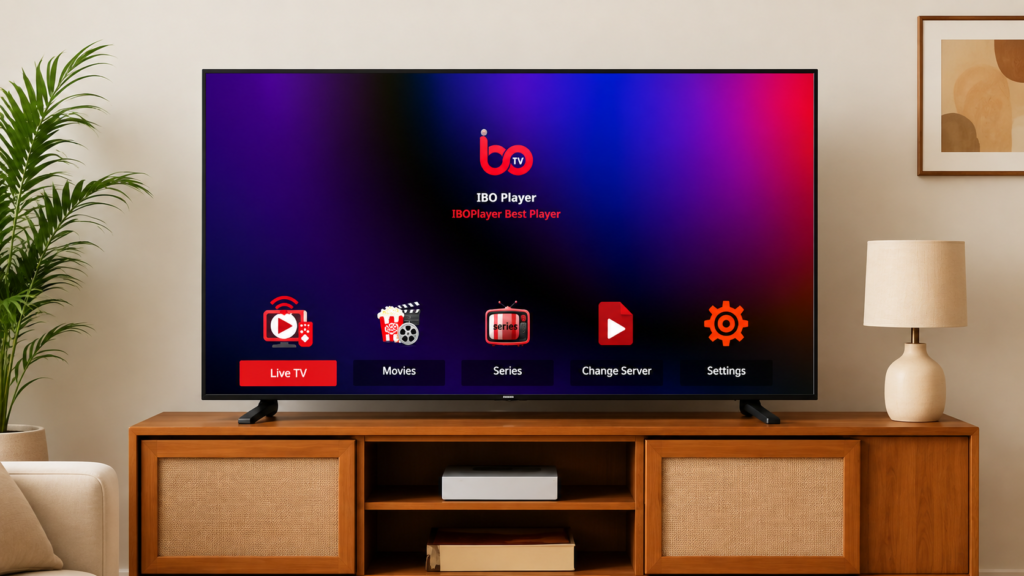
For å installere IPTV på IBO Player begynner du med å laste ned appen fra appbutikken på en kompatibel enhet. Når du åpner appen for første gang, vises vanligvis en unik MAC-adresse og Device Key. Disse opplysningene brukes til å identifisere enheten når du konfigurerer IBO Player. Deretter kan du følge instruksjonene i appen eller på IBO Players offisielle nettsted for å registrere enheten. Når registreringen er fullført, legger du til IPTV-abonnementet ditt ved hjelp av en M3U-lenke eller Xtream Codes, avhengig av hvilken innloggingsmetode IPTV-leverandøren støtter. En stabil internettforbindelse er viktig for en jevn strømmeopplevelse. I denne guiden går vi gjennom hele oppsettet steg for steg, slik at du enkelt kan komme i gang med IPTV på IBO Player.
Table of Contents
1. Last ned IBO Player på enheten din
Smart TV (Samsung / LG)
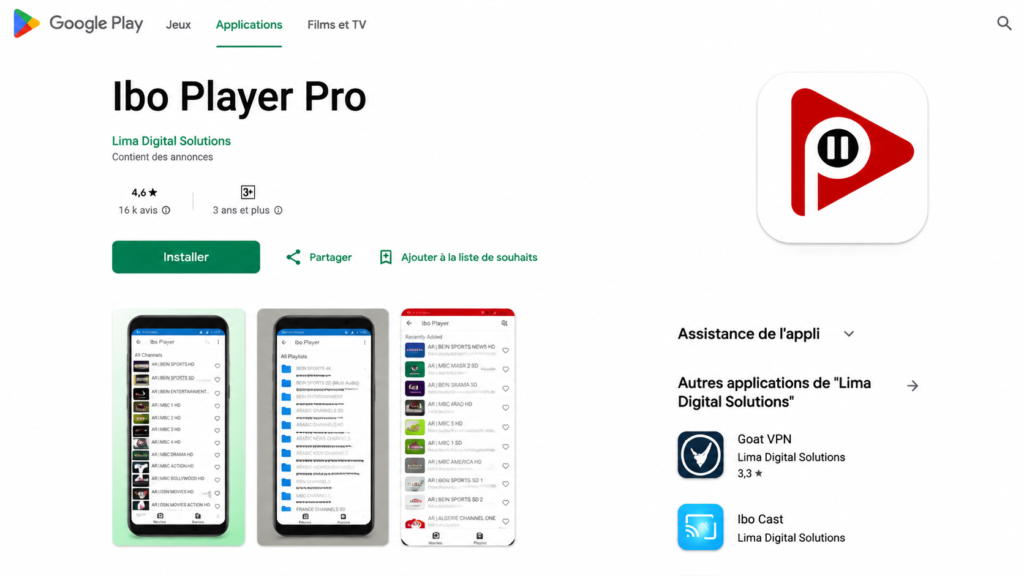
Åpne Samsung App Store eller LG Content Store, avhengig av hvilken TV du bruker. Søk etter IBO Player Pro, velg appen fra søkeresultatene og installer den på TV-en.
Android / Android TV
Åpne Google Play Store på Android-enheten din eller Android TV. Søk etter IBO Player Pro, velg appen og trykk på Installer for å laste den ned.
iOS (iPhone / iPad)
På iPhone eller iPad åpner du App Store, søker etter IBO Player Pro og installerer appen på enheten.
Firestick / Android TV-boks
På Firestick eller Android TV-boks kan installasjonsmetoden variere. Hvis appen ikke er tilgjengelig direkte i appbutikken, kan du bruke Downloader og følge installasjonsinstruksjonene fra IBO Players offisielle nettsted.
2. Åpne appen og finn enhetsopplysningene
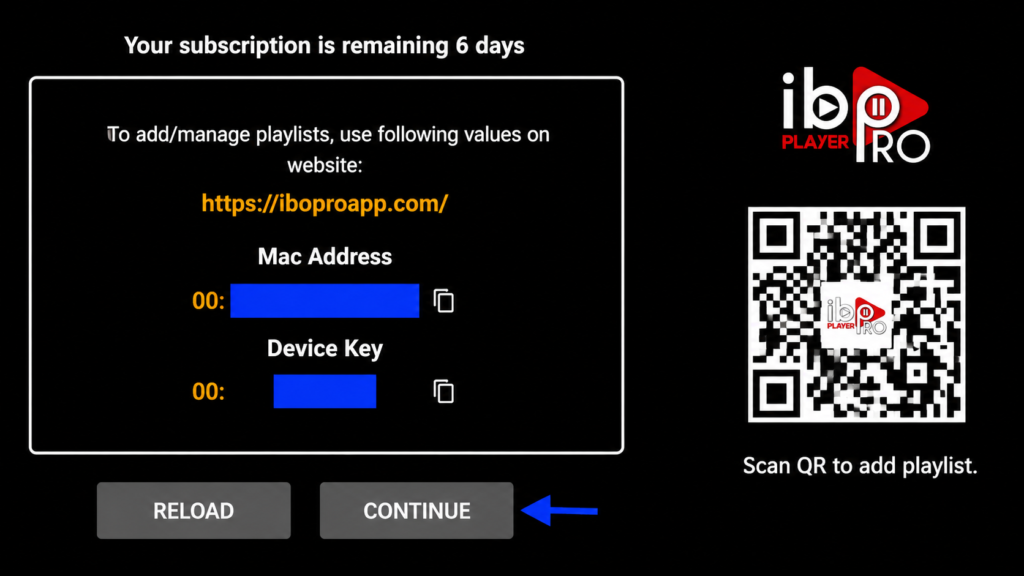
Når IBO Player er installert, åpner du appen på enheten. På startskjermen eller i appens innstillinger finner du vanligvis en MAC-adresse og en Device Key. Noter disse opplysningene, da de kan være nødvendige når du skal koble enheten til IPTV-spillelisten din og fullføre oppsettet.
3. Aktiver enheten
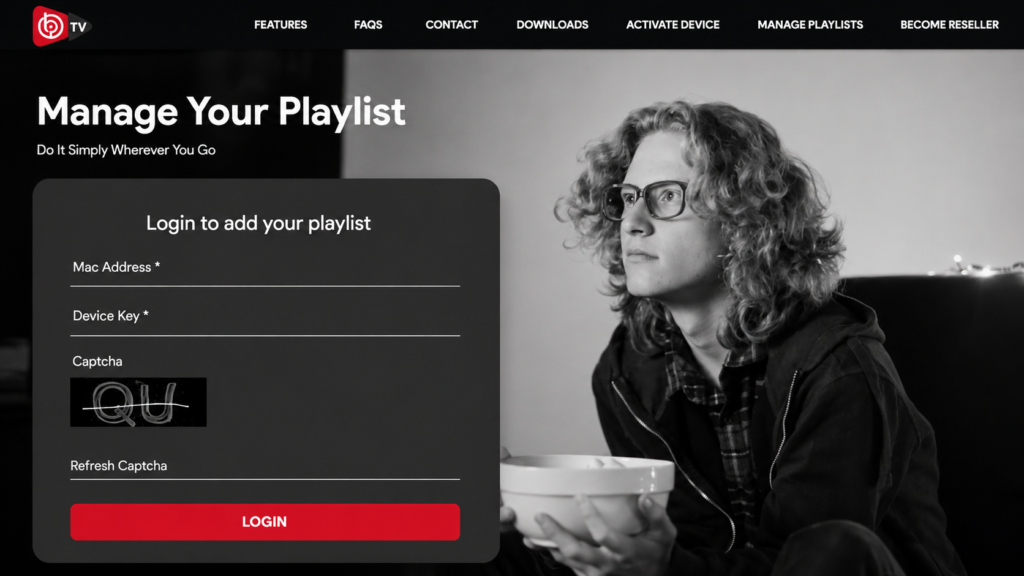
Åpne en nettleser på mobil, PC eller en annen enhet og gå til IBO Players offisielle nettsted. Finn alternativet for å aktivere enheten, og skriv inn MAC-adressen og Device Key som vises i IBO Player-appen. Følg deretter instruksjonene på skjermen for å fullføre aktiveringen. Pass på at du bruker riktig informasjon fra appen, slik at enheten blir koblet til korrekt.
4. Legg til IPTV-spillelisten
Når enheten er aktivert, kan du legge til IPTV-spillelisten din i IBO Player. Appens tilgjengelige funksjoner og eventuelle prøveperioder eller lisensalternativer kan variere, så følg informasjonen som vises i appen eller på den offisielle nettsiden.
Velg den innloggingsmetoden som støttes av IPTV-tjenesten din:
- M3U URL: Lim inn M3U-lenken du har mottatt fra IPTV-leverandøren.
- Xtream Codes: Skriv inn server-/portaladresse, brukernavn og passord som er oppgitt av IPTV-leverandøren.
Kontroller at opplysningene er skrevet inn korrekt, og lagre spillelisten når du er ferdig. IBO Player vil deretter forsøke å laste inn tilgjengelige kanaler og annet innhold fra tjenesten.
5. Lagre innstillingene og start appen på nytt
Lagre IPTV-spillelisten
Når du har lagt inn M3U-lenken eller Xtream Codes-opplysningene, kontroller at informasjonen er korrekt og trykk på Save for å lagre innstillingene. Appen vil deretter begynne å synkronisere spillelisten og tilgjengelig innhold.
Start IBO Player på nytt
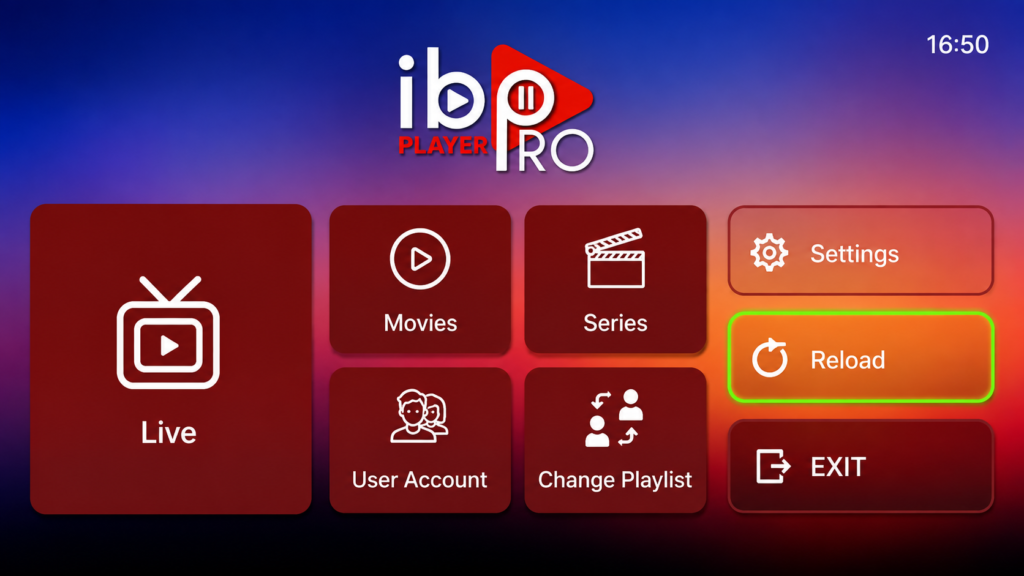
Gå tilbake til TV-en eller enheten din og start IBO Player Pro på nytt. Når spillelisten er lastet inn, kan tilgjengelige kategorier som Live TV, filmer og serier vises i appen. Du kan deretter bla gjennom innholdet og velge det du ønsker å se.
Vanlige spørsmål om IPTV på IBO Player
Hva er den beste IBO Player-appen for IPTV?
IBO Player Pro er en populær app for brukere som ønsker å spille av IPTV-spillelister på kompatible enheter. Appen har et enkelt grensesnitt og støtter ulike måter å legge til IPTV-spillelister på, blant annet M3U URL og Xtream Codes, avhengig av hvilken versjon og enhet du bruker.
Hvordan setter jeg opp en IPTV-spiller?
For å sette opp en IPTV-spiller trenger du først en kompatibel enhet og en IPTV-tjeneste som gir deg nødvendige innloggingsopplysninger. Installer deretter IBO Player, finn enhetens MAC-adresse og Device Key dersom dette kreves, og legg til spillelisten din ved hjelp av M3U eller Xtream Codes. Når oppsettet er lagret, kan appen laste inn tilgjengelige kanaler og annet innhold.
Hva er IBO Player på en Smart TV?
IBO Player er en mediespiller som kan brukes på kompatible Smart TV-er for å vise IPTV-spillelister. Appen leverer ikke TV-kanaler eller innhold selv. I stedet kobles den til en ekstern IPTV-tjeneste gjennom en spilleliste eller innloggingsinformasjon som brukeren legger inn.
Er IBO Player Pro bra?
IBO Player Pro kan være et praktisk alternativ dersom du ønsker en enkel måte å organisere og spille av IPTV-innhold på en kompatibel enhet. Hvor godt appen fungerer, avhenger blant annet av enheten, internettilkoblingen, spillelisten og IPTV-tjenesten du bruker.
Hvilke enheter støtter IBO Player?
Tilgjengeligheten kan variere mellom appversjoner og plattformer. IPTV på IBO Player finnes på enkelte Smart TV-er og andre kompatible enheter. Kontroller alltid appens tilgjengelighet i appbutikken på enheten din før installasjon.
Kan jeg bruke M3U i IBO Player?
Ja, dersom versjonen av IPTV på IBO Player du bruker støtter M3U-spillelister, kan du legge inn en M3U URL fra IPTV-tjenesten din. Etter at spillelisten er lagret, kan appen hente inn kanalene og annet tilgjengelig innhold.
Kan jeg bruke Xtream Codes med IBO Player?
IBO Player kan støtte Xtream Codes på enkelte versjoner og enheter. Hvis dette alternativet er tilgjengelig, trenger du vanligvis serveradresse, brukernavn og passord fra IPTV-leverandøren din.
Hvorfor vises ikke kanalene mine i IBO Player?
Hvis kanalene ikke vises, bør du først kontrollere at MAC-adressen, Device Key og IPTV-opplysningene er riktige. Kontroller også at spillelisten fortsatt er aktiv og at enheten har en stabil internettforbindelse. Hvis problemet fortsetter, kan du starte appen og enheten på nytt.
Trenger jeg et IPTV-abonnement for å bruke IBO Player?
Ja, IBO Player er først og fremst en mediespiller og leverer ikke TV-kanaler eller IPTV-innhold på egen hånd. Du trenger derfor en separat tjeneste eller spilleliste med innhold du har rett til å bruke.