
Vil du bruke IPTVX på Apple TV? Appen kan lastes ned direkte fra App Store på en kompatibel Apple TV, og det er enkelt å komme i gang.

I denne guiden viser vi steg for steg hvordan du finner og installerer IPTVX, åpner appen og legger til en kompatibel spilleliste eller konto. Vi går også gjennom noen vanlige problemer, som at spillelisten ikke lastes inn eller at avspillingen bufrer.
Hvis du vil lære mer om IPTV Norge, kan du også se vår hovedside før du begynner.
Table of Contents
Hva er IPTVX?
IPTVX er en mediespiller som brukes til å organisere og spille av digitalt innhold fra en ekstern kilde. Appen leveres ikke med egne TV-kanaler eller annet innhold, så du trenger en kompatibel spilleliste eller konto fra tjenesten du bruker. IPTVX er tilgjengelig for Apple TV og støtter blant annet Xtream API, M3U og M3U8.
Hvis du først vil forstå forskjellen mellom en IPTV-spiller og selve tjenesten, kan du lese mer om hva IPTV er.
Slik installerer du IPTVX på Apple TV
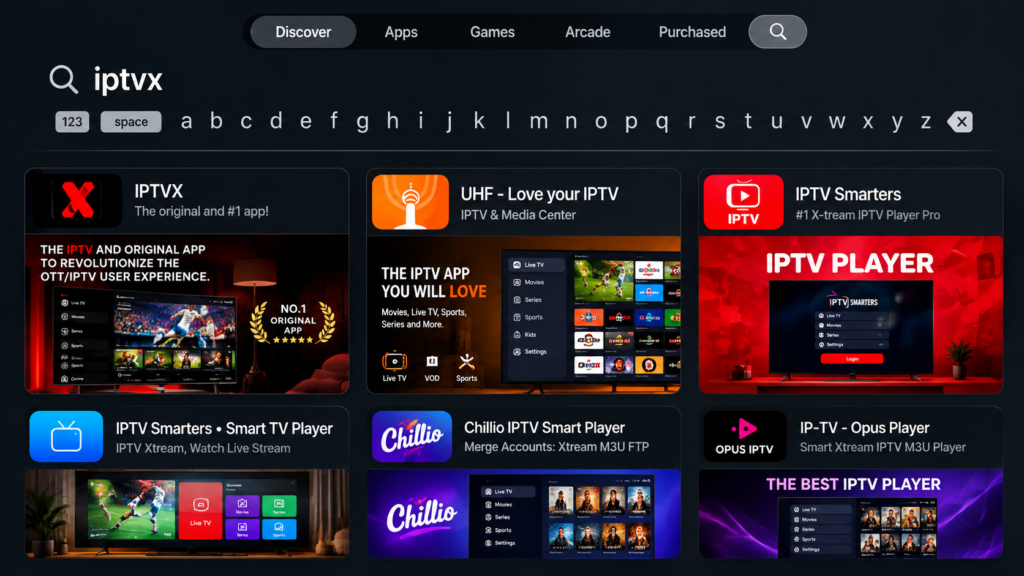
Steg 1: Finn IPTVX i App Store
Start Apple TV og åpne App Store fra startskjermen. Bruk søkefunksjonen og skriv inn «IPTVX». Velg IPTVX fra søkeresultatene for å åpne appens side.
Steg 2: Installer IPTVX
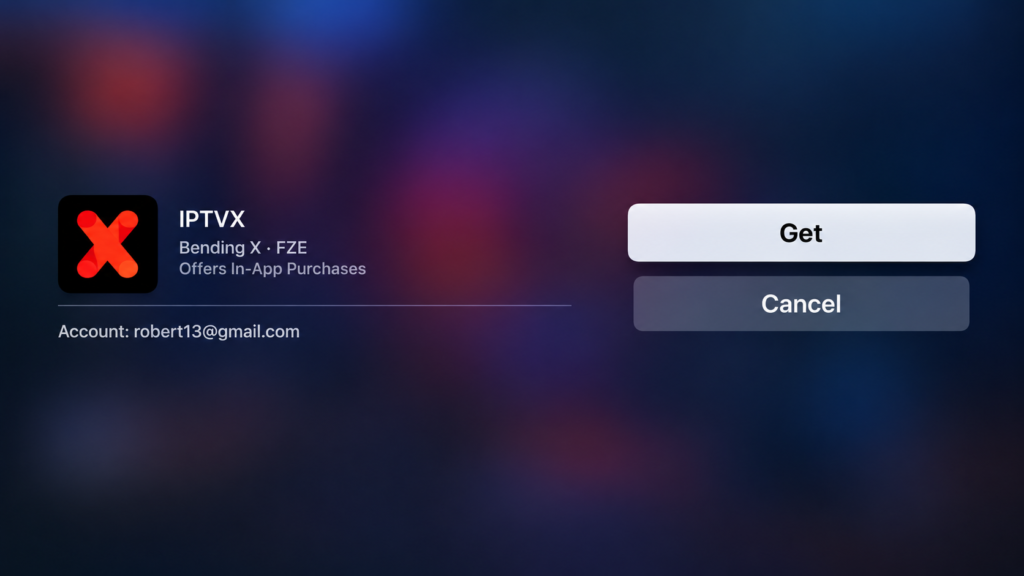
Når du har åpnet IPTVX-siden i App Store, velger du knappen for å laste ned eller installere appen. Vent til installasjonen er ferdig før du går videre.
Steg 3: Åpne IPTVX
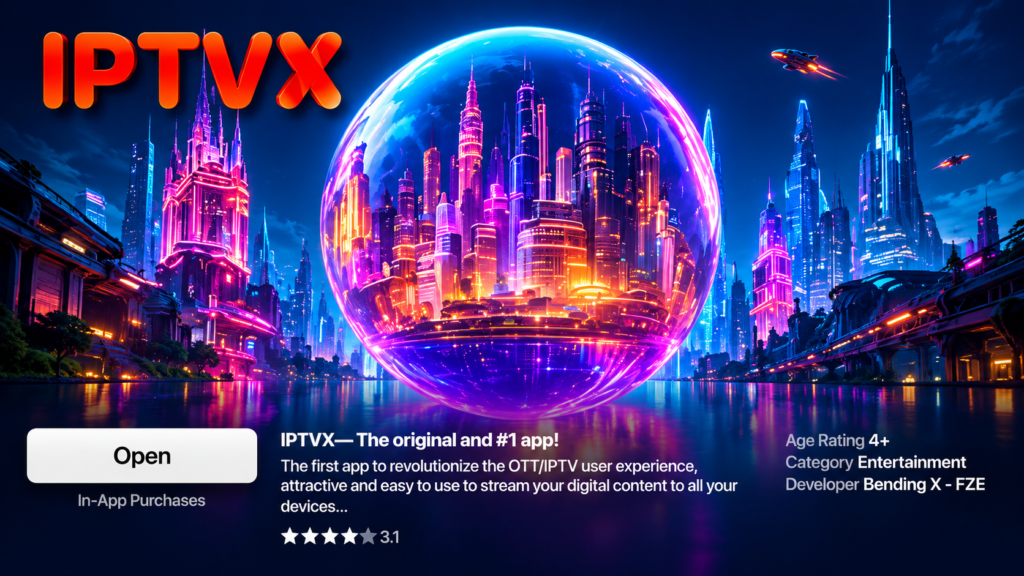
Etter installasjonen finner du IPTVX blant appene på Apple TV og åpner den. Første skjermbilde kan variere noe avhengig av hvilken versjon av appen du bruker, men du skal se en start- eller oppsettsvisning.
Steg 4: Velg «New Playlist»
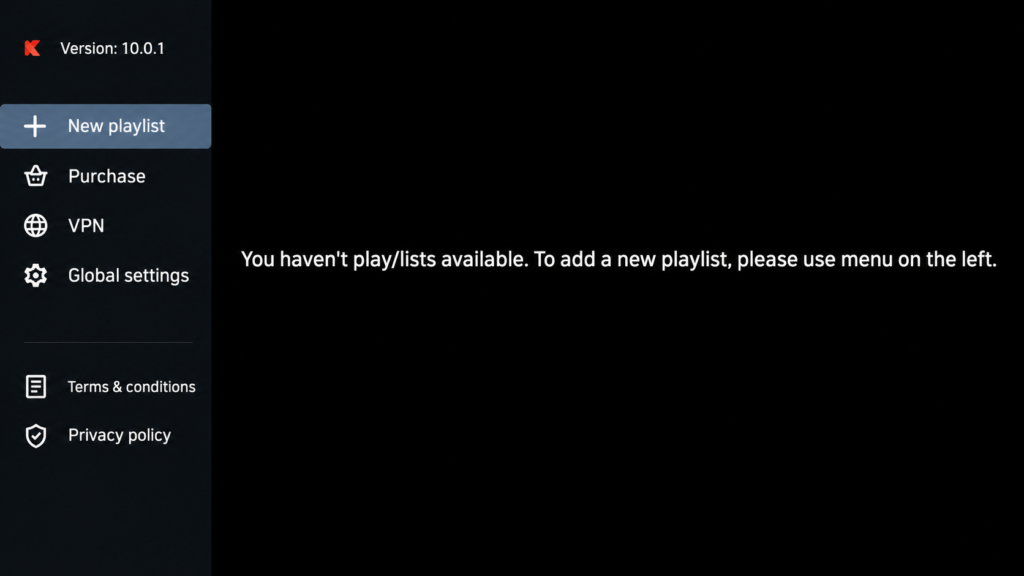
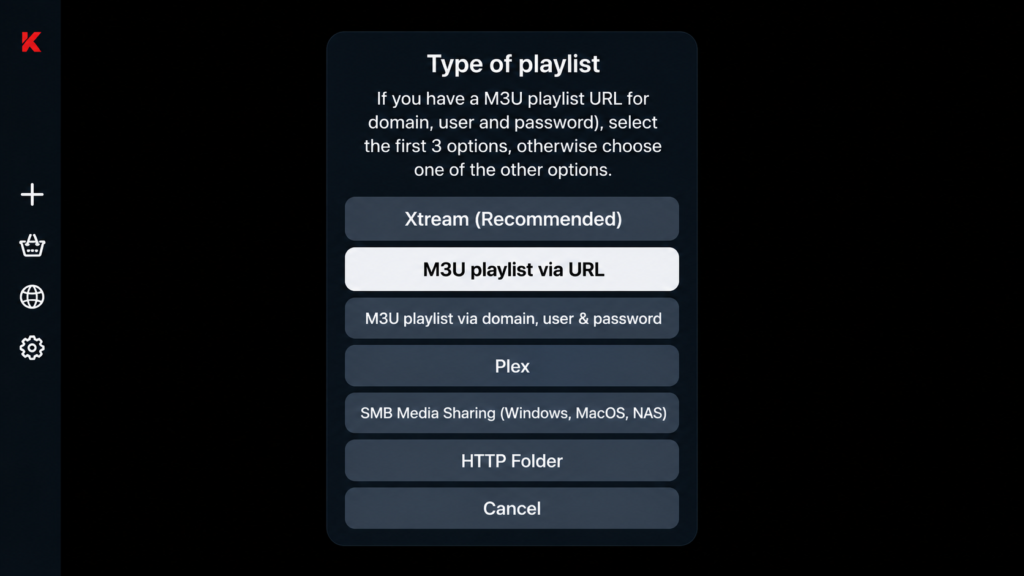
For å legge til innhold må du opprette eller legge til en spilleliste. Se etter «New Playlist», «Add Playlist» eller et tilsvarende alternativ i den aktuelle versjonen av IPTVX.
Velg alternativet som lar deg legge til en ny kilde eller spilleliste.
Steg 5: Legg inn spillelisteinformasjonen
Nå legger du inn informasjonen du har fått fra IPTV-tjenesten eller innholdskilden din. IPTVX oppgir støtte for blant annet M3U, M3U8 og Xtream API. Hvilke felt du ser, avhenger av hvilken innloggingsmetode du velger og den aktuelle appversjonen.
Bruk de nøyaktige opplysningene du har fått fra tjenesten. Hvis du bruker en M3U-spilleliste, kan dette være en spilleliste-URL. Ved Xtream API kan oppsettet bruke serverinformasjon og påloggingsopplysninger. Ikke del brukernavn, passord eller private spilleliste-URL-er offentlig.
Hvis du trenger mer hjelp med generell IPTV-oppsett, finner du flere steg i vår komplette installasjonsguide.
Steg 6: Start avspillingen
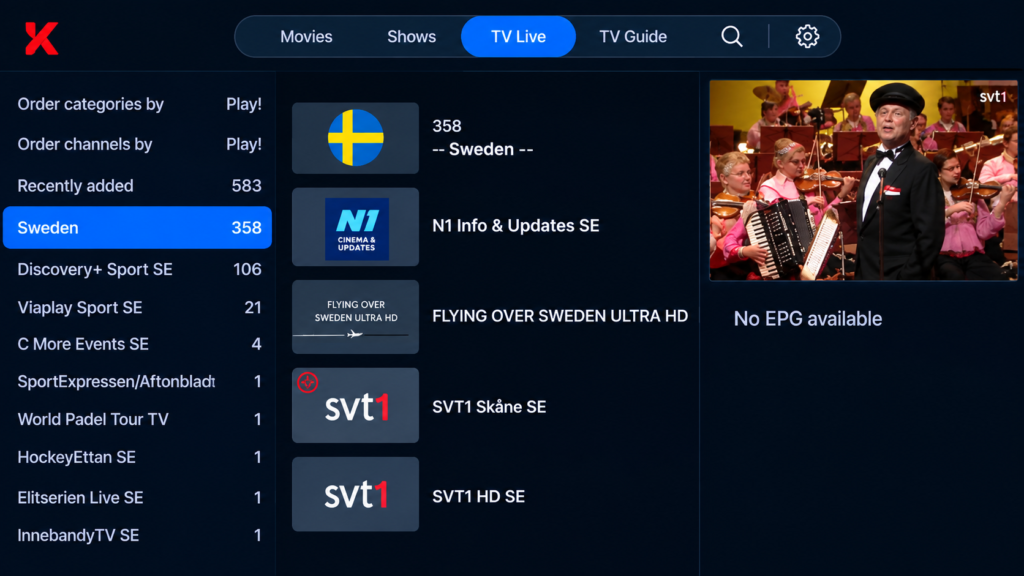
Når spillelisten er lagt til og innholdet er lastet inn, kan du navigere gjennom det som er tilgjengelig fra kilden din. Du kan for eksempel se tilgjengelige kategorier, kanaler eller annet innhold som tjenesten leverer.
Hva som vises i IPTVX, avhenger av spillelisten eller kontoen du har lagt til.
Vanlige problemer med IPTVX på Apple TV
Selv om installasjonen vanligvis er enkel, kan det oppstå problemer når en spilleliste skal lastes inn eller innholdet skal spilles av.
Spillelisten lastes ikke inn
Kontroller først at URL-en eller innloggingsinformasjonen er skrevet riktig. Hvis spillelisten har utløpt eller kilden ikke er tilgjengelig, kan IPTVX heller ikke hente innholdet.
Kanalene vises ikke
Hvis spillelisten er lagt til, men ingen kanaler vises, kontroller at kontoen fortsatt er aktiv og at spillelisten inneholder tilgjengelig innhold. Det kan også være nødvendig å laste inn spillelisten på nytt.
Brukernavn eller passord fungerer ikke
Sjekk at du har brukt riktig informasjon og at det ikke er lagt til ekstra mellomrom. Hvis opplysningene er korrekte, men innloggingen fortsatt ikke fungerer, kan du kontakte tjenesten som har levert kontoen.
IPTVX bufrer under avspilling
Bufring kan ha flere årsaker, blant annet nettverksproblemer, belastning hos kilden eller problemer med selve strømmen. Start med å kontrollere internettforbindelsen og prøv eventuelt en annen tilgjengelig strøm.
Du kan også lese våre tips mot IPTV-buffering for flere ting du kan kontrollere.
Appen fungerer ikke som forventet
Kontroller at IPTVX er oppdatert og start Apple TV på nytt. Hvis problemet gjelder én bestemt spilleliste, kan det være nyttig å teste om samme kilde fungerer på en annen kompatibel enhet.
Hvis spillelisten ikke fungerer på flere enheter, kan problemet ligge i kontoen, kilden eller serveren fremfor selve IPTVX-appen.
Ofte stilte spørsmål
Hvordan legger jeg til en spilleliste i IPTVX?
Åpne IPTVX og finn alternativet for å opprette eller legge til en ny spilleliste. Velg den innloggingsmetoden som passer informasjonen du har fått, og fyll inn opplysningene.
Kan jeg bruke IPTVX på Apple TV?
Ja. IPTVX er tilgjengelig for Apple TV gjennom App Store. App Store-listingen oppgir også støtte for blant annet M3U, M3U8 og Xtream API.
Trenger jeg et IPTV-abonnement for å bruke IPTVX?
IPTVX leverer ikke egne TV-kanaler eller annet digitalt innhold. Du trenger derfor en kompatibel spilleliste, konto eller annen innholdskilde for å bruke appen.
Hva gjør jeg hvis IPTVX ikke viser kanalene mine?
Kontroller først spillelisten og opplysningene du har lagt inn. Hvis alt ser riktig ut, kan problemet skyldes at kilden er utilgjengelig, kontoen ikke lenger er aktiv eller at spillelisten ikke inneholder tilgjengelige kanaler.
Hvorfor lastes ikke IPTV-spillelisten min?
En spilleliste kan mislykkes med å laste inn hvis URL-en er feil, kontoen er utløpt eller kilden midlertidig ikke er tilgjengelig. Kontroller opplysningene og prøv på nytt.
Hva gjør jeg hvis IPTVX ikke fungerer?
Start Apple TV og IPTVX på nytt, kontroller internettforbindelsen og sørg for at appen er oppdatert. Hvis problemet bare gjelder én spilleliste, bør du også kontrollere kontoen eller kilden som leverte den.
Hva gjør jeg hvis IPTVX ikke er tilgjengelig i App Store?
Sjekk at Apple TV-en din støtter appen og at du bruker riktig App Store-region. IPTVX er oppført for Apple TV i App Store, men tilgjengelighet kan variere etter marked og enhet.
Kort oppsummert
Å installere IPTVX på Apple TV innebærer i hovedsak å finne appen i App Store, installere den og legge til en kompatibel spilleliste eller konto. Når informasjonen er lagt inn, kan du bruke IPTVX til å organisere og spille av innholdet som leveres av kilden din.
Hvis du vil sette opp IPTV på en annen enhet, finner du flere enhetsspesifikke guider i vår installasjonsguide.