
Å sette opp IPTV på MAG-boks er som regel en enkel prosess når du har riktig informasjon fra IPTV-leverandøren. MAG-enheter er laget for å håndtere IPTV-strømmer direkte over internett, og brukes av mange som ønsker en enkel måte å se tilgjengelige TV-kanaler, filmer og annet innhold på en kompatibel TV. Du trenger vanligvis bare MAG-boksen, en stabil internettforbindelse og portalinformasjonen du har fått fra IPTV-leverandøren.
Hvis du aldri har satt opp IPTV på MAG-boks tidligere, trenger du ikke bekymre deg. Oppsettet kan virke litt teknisk første gang, men når du kjenner de viktigste trinnene, går prosessen raskt. Det viktigste er å koble MAG-boksen riktig til TV-en og internett, finne enhetens MAC-adresse og legge inn riktig Portal URL i innstillingene. Deretter kan MAG-boksen koble seg til IPTV-tjenesten og laste inn innholdet som er tilgjengelig gjennom abonnementet ditt.
I denne guiden viser vi deg hvordan du setter opp IPTV på MAG-boks, steg for steg. Vi forklarer også hvor du finner de viktigste nettverks- og portalinnstillingene, slik at du enkelt kan følge prosessen selv om dette er første gang du bruker en MAG-enhet. Sørg for at du har en aktiv IPTV-tjeneste og korrekt portaladresse fra leverandøren din før du begynner. Når oppsettet er fullført, kan du åpne IPTV-menyen på MAG-boksen og bruke de tilgjengelige kanalene og innholdskategoriene fra tjenesten din.
Table of Contents
IPTV på MAG-boks oppsett
Steg 1: Åpne innstillingene på MAG-boksen
Slå på MAG-boksen og vent til hovedmenyen eller portalbildet vises på TV-skjermen. Bruk fjernkontrollen til å navigere til Settings. Trykk deretter på «SETUP» eller «SET», avhengig av hvilken MAG-modell du bruker, for å åpne innstillingsmenyen.
Steg 2: Åpne serverinnstillingene
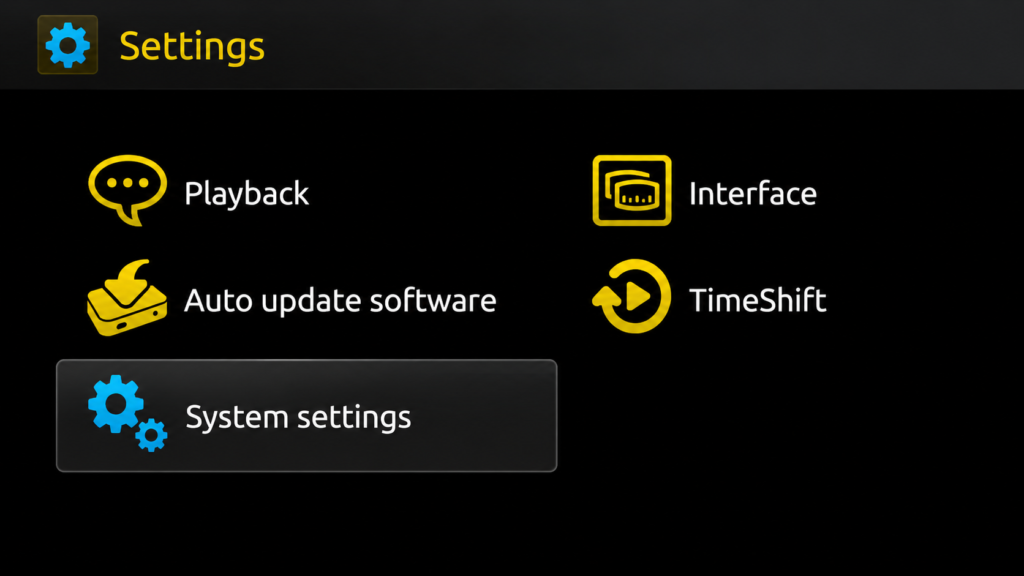
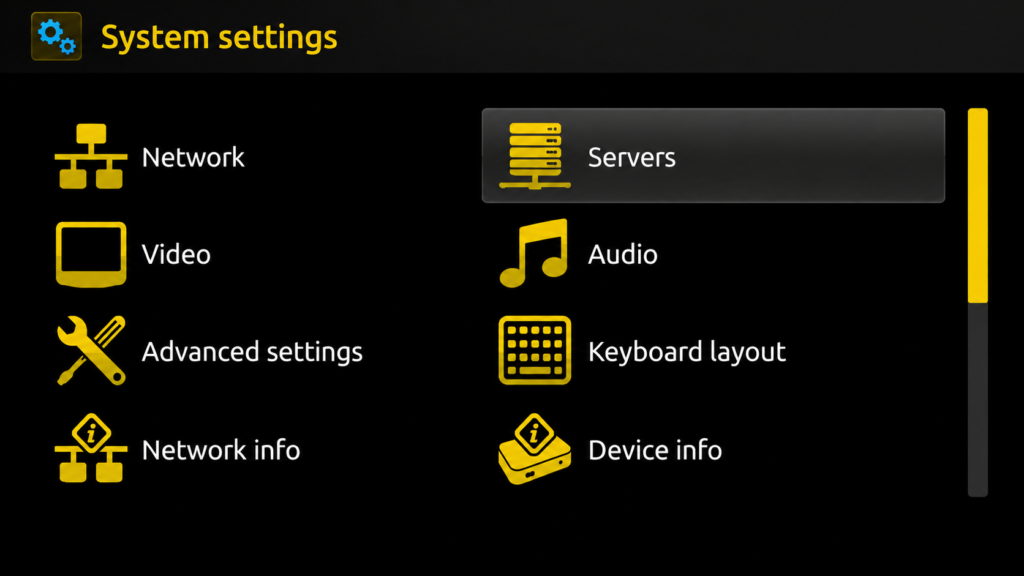
Når du er inne i Settings, velger du «System Settings» for å åpne systeminnstillingene på MAG-boksen. Gå deretter til «Servers» for å finne alternativene for server- og portaloppsett. Her kan du legge inn informasjonen du har mottatt fra IPTV Norge din.
Steg 3: Velg «Portals»
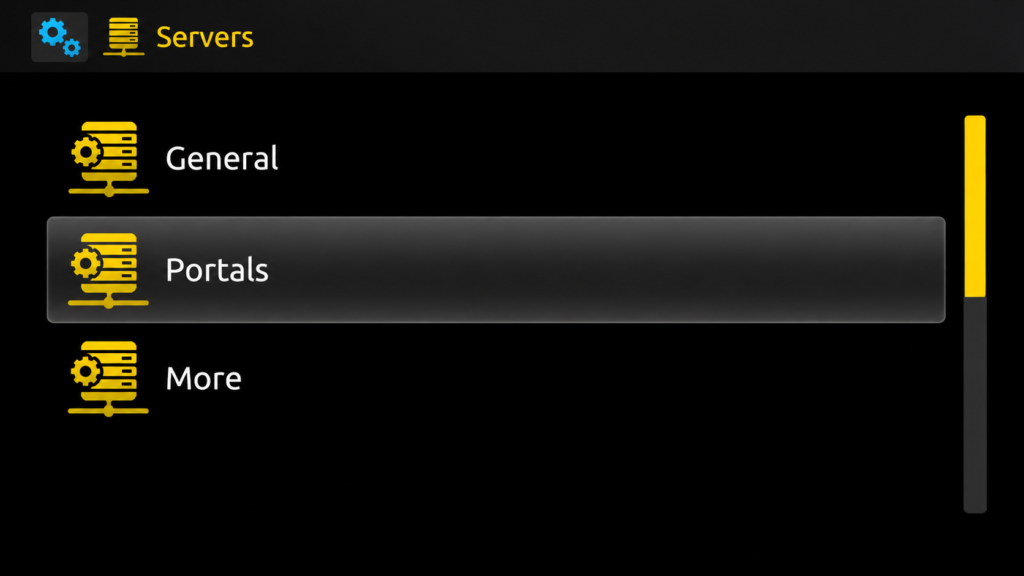
I Servers-menyen velger du «Portals» for å starte konfigureringen av IPTV-portalen. Her finner du feltene som brukes til å legge inn portalinformasjonen fra IPTV-leverandøren din. Sjekk at du har fått riktig Portal URL før du fortsetter med oppsettet.
Steg 4: Legg inn portalinformasjonen
I feltet «Portal 1 Name» skriver du inn et valgfritt navn for IPTV-portalen, for eksempel navnet på tjenesten du bruker. I «Portal 1 URL» limer du inn portaladressen du har mottatt fra IPTV-leverandøren din. Kontroller at URL-en er skrevet inn riktig, og at det ikke er lagt til ekstra mellomrom.
Hvis leverandøren trenger MAC-adressen til MAG-boksen for å aktivere tjenesten, finner du den vanligvis på etiketten på baksiden av enheten eller i systeminnstillingene. Oppgi MAC-adressen til leverandøren gjennom deres offisielle kundestøttekanal dersom dette kreves for abonnementet.
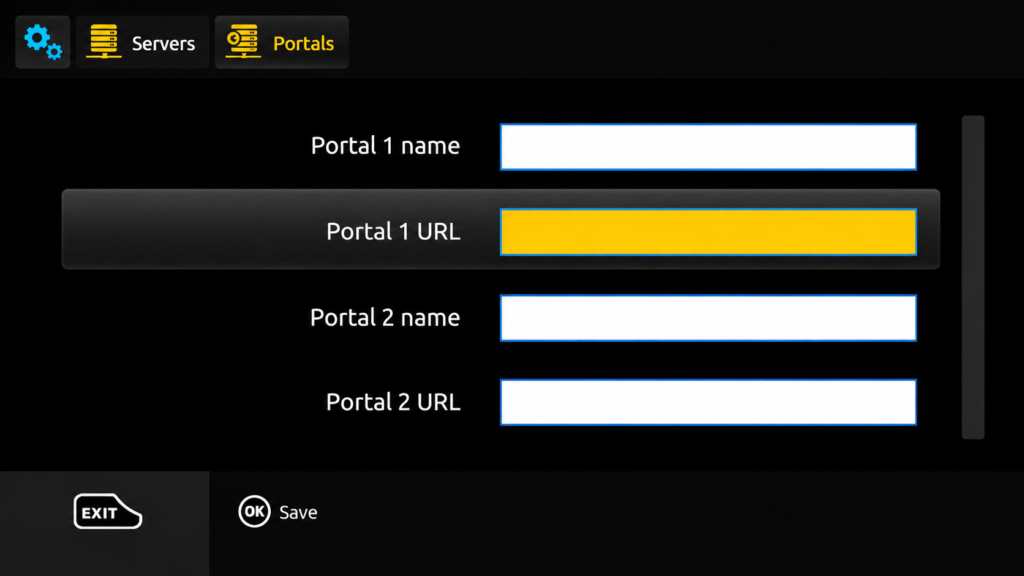
Steg 5: Legg inn Portal URL
Når IPTV-leverandøren har aktivert MAG-boksen din, får du en Portal URL som skal brukes for å koble enheten til tjenesten. Gå tilbake til Portal 1 URL og skriv inn eller lim inn adressen du har mottatt. Kontroller URL-en nøye før du fortsetter.
Steg 6: Lagre innstillingene
Når all nødvendig informasjon er lagt inn, velger du «OK» for å lagre endringene. MAG-boksen lagrer deretter portalinnstillingene du har konfigurert.
Steg 7: Gå tilbake til hovedmenyen
Trykk på «EXIT» på fjernkontrollen for å gå ut av innstillingene og tilbake til hovedskjermen.
Steg 8: Start MAG-boksen på nytt
For at de nye portalinnstillingene skal tas i bruk, bør du starte MAG-boksen på nytt. Når du blir bedt om å bekrefte omstarten, velger du «OK». Etter omstart vil MAG-boksen forsøke å koble seg til IPTV-portalen og laste inn tilgjengelig innhold fra tjenesten din.
Når oppsettet er fullført, kan du navigere gjennom de tilgjengelige kategoriene og se innholdet som tilbys av IPTV-tjenesten.
Vanlige spørsmål
Hvorfor fungerer ikke IPTV-abonnementet mitt på MAG-boksen?
Hvis IPTV-tjenesten ikke fungerer, bør du først kontrollere at MAC-adressen er registrert riktig hos leverandøren, og at Portal URL er skrevet inn uten feil. Sjekk også at MAG-boksen har en stabil internettforbindelse. Hvis alt ser riktig ut, kan du starte MAG-boksen på nytt og kontakte leverandøren dersom problemet fortsetter.
Kan jeg ha flere IPTV-abonnementer på én MAG-boks?
Ja, enkelte MAG-modeller lar deg konfigurere flere portaler, for eksempel gjennom Portal 1 og Portal 2. Dette gjør det mulig å lagre mer enn én portaladresse på samme enhet. Tilgjengelige funksjoner kan variere mellom MAG-modeller og programvareversjoner.
Kan jeg bruke to IPTV-portaler samtidig?
Selv om du kan lagre flere portaler på enkelte MAG-bokser, betyr det ikke nødvendigvis at begge kan brukes samtidig. Vanligvis velger du hvilken portal du vil koble til, og MAG-boksen laster deretter inn innholdet fra den valgte tjenesten.
Hvor finner jeg MAC-adressen på MAG-boksen?
MAC-adressen finnes vanligvis på etiketten på baksiden eller undersiden av MAG-boksen. På enkelte modeller kan den også vises i enhetens systeminnstillinger. MAC-adressen kan være nødvendig når IPTV-leverandøren skal koble abonnementet ditt til MAG-enheten.
Hva gjør jeg hvis kanalene ikke lastes inn etter oppsettet?
Kontroller først Portal URL, MAC-adressen og internettforbindelsen. Sørg for at portalen er aktiv og at abonnementet er korrekt konfigurert hos leverandøren. Start deretter MAG-boksen på nytt og prøv igjen. Hvis problemet fortsatt oppstår, kan leverandørens kundestøtte kontrollere om det er et problem med tjenesten eller portaladressen.